-
Notifications
You must be signed in to change notification settings - Fork 2.3k
Expand file tree
/
Copy pathwindterm.md
More file actions
195 lines (95 loc) · 8.04 KB
/
windterm.md
File metadata and controls
195 lines (95 loc) · 8.04 KB
1
2
3
4
5
6
7
8
9
10
11
12
13
14
15
16
17
18
19
20
21
22
23
24
25
26
27
28
29
30
31
32
33
34
35
36
37
38
39
40
41
42
43
44
45
46
47
48
49
50
51
52
53
54
55
56
57
58
59
60
61
62
63
64
65
66
67
68
69
70
71
72
73
74
75
76
77
78
79
80
81
82
83
84
85
86
87
88
89
90
91
92
93
94
95
96
97
98
99
100
101
102
103
104
105
106
107
108
109
110
111
112
113
114
115
116
117
118
119
120
121
122
123
124
125
126
127
128
129
130
131
132
133
134
135
136
137
138
139
140
141
142
143
144
145
146
147
148
149
150
151
152
153
154
155
156
157
158
159
160
161
162
163
164
165
166
167
168
169
170
171
172
173
174
175
176
177
178
179
180
181
182
183
184
185
186
187
188
189
190
191
192
193
194
195
---
title: WindTerm:新一代开源免费的终端工具,GitHub星标6.6k+,太酷了!
shortTitle: WindTerm:新一代终端工具
category:
- Java企业级开发
tag:
- 辅助工具
description: WindTerm:新一代开源免费的终端工具,GitHub星标6.6k+,太酷了!
head:
- - meta
- name: keywords
content: 辅助工具,GitHub,终端,WindTerm,WindTerm 教程,WindTerm 终端,Java企业级开发
---
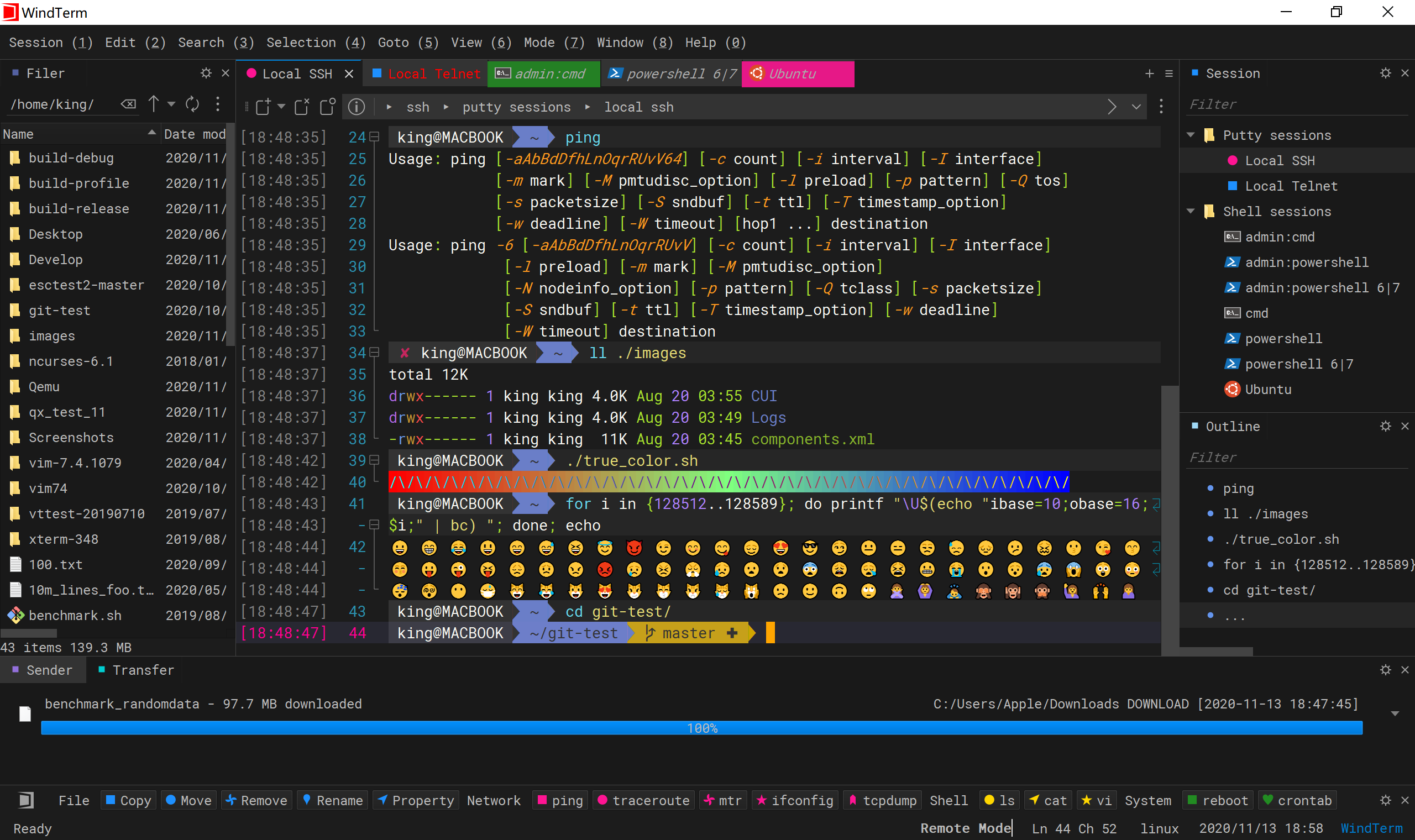
继 [Tabby](https://javabetter.cn/gongju/tabby.html)、[Warp](https://javabetter.cn/gongju/warp.html) 后,今天再来给大家推荐一款终端神器——WindTerm,完全开源,在 GitHub 上已经收获 6.6k 的 star。
>[https://github.com/kingToolbox/WindTerm](https://github.com/kingToolbox/WindTerm)
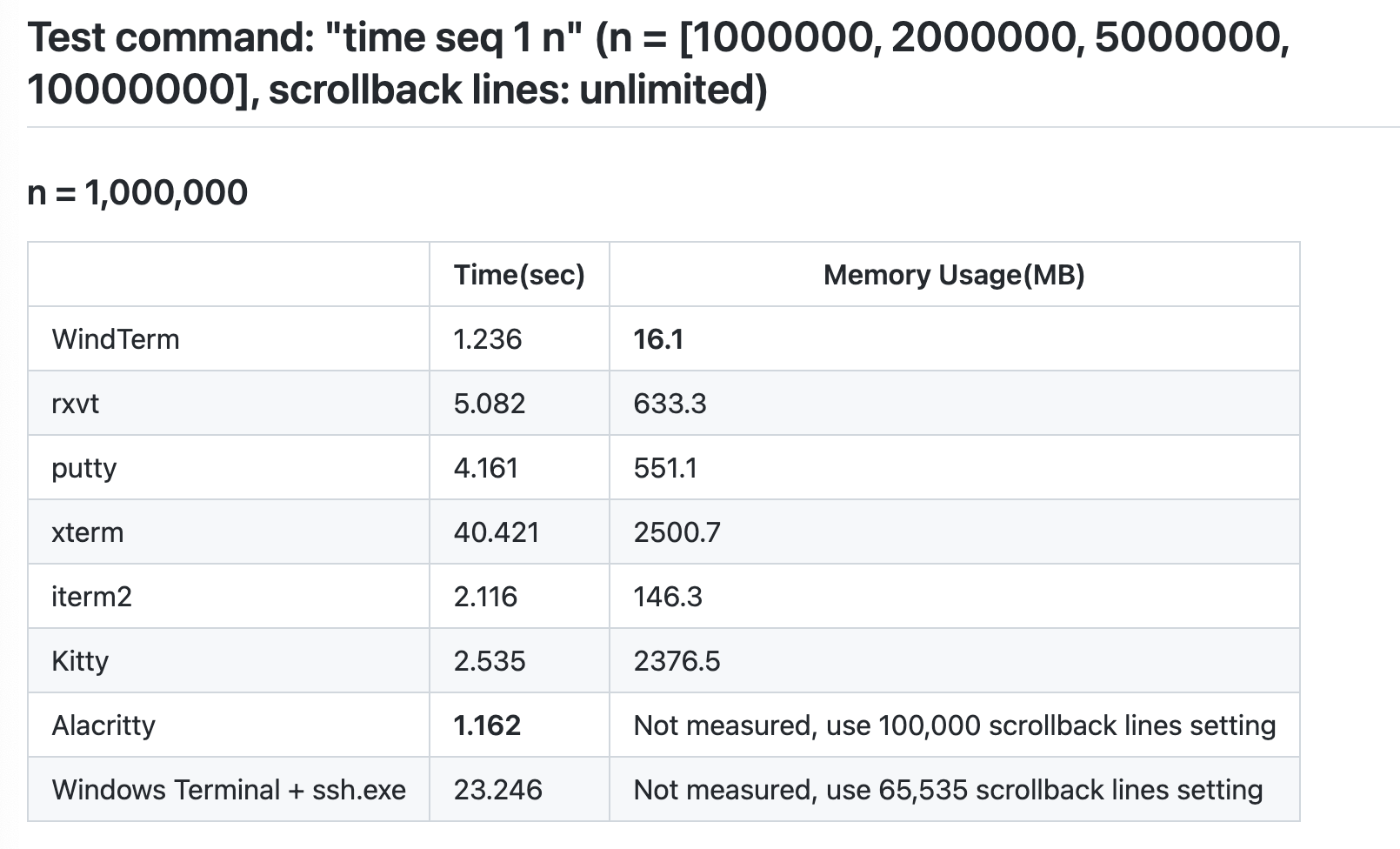
作者还拿 WindTerm 和 Putty、xterm、Windows Terminal + ssh.exe、iterm2、rxvt、Gnome等等做了一个性能对比,结果其他终端均被吊打的不成样子,真正的**杀人诛心**
哈哈哈哈哈哈哈哈哈哈
工具不嫌多,哪个顺手用哪个,对吧?没毛病吧😁
## 安装 WindTerm
WindTerm 不仅开源免费,还跨平台,支持 Windows、Linux 和 macOS。
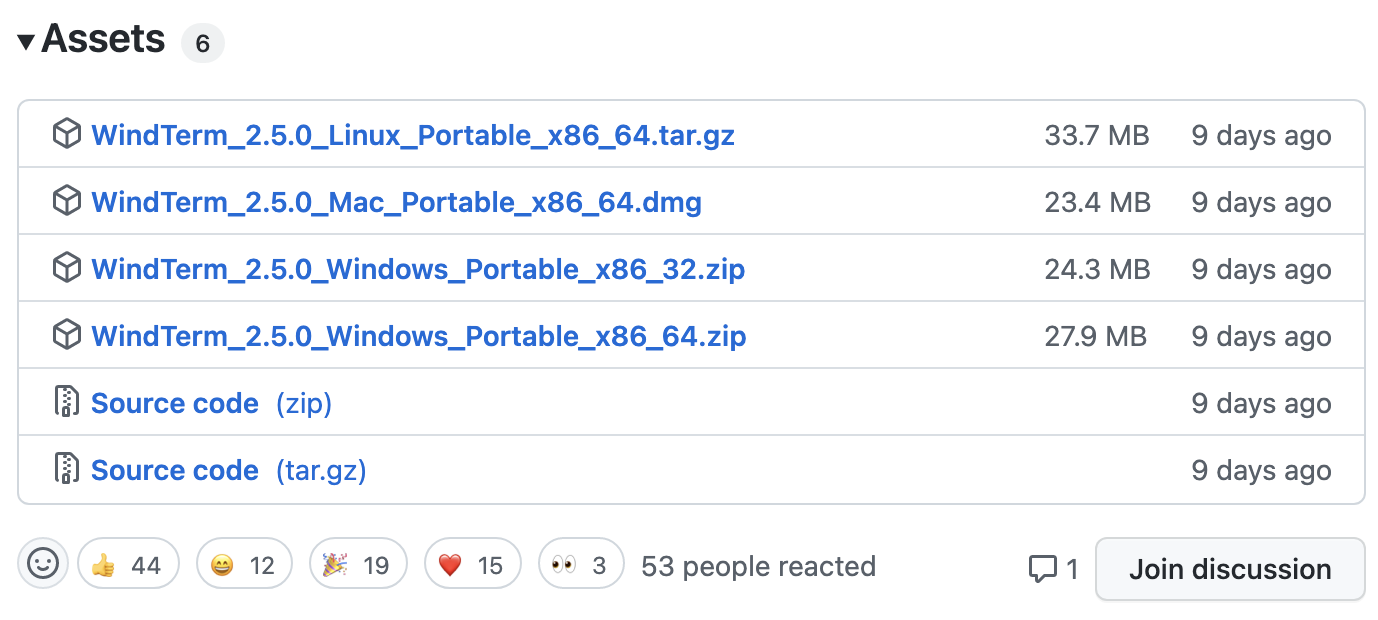
直接到 release 页面选择适合自己操作系统的安装包。
>[https://github.com/kingToolbox/WindTerm/releases](https://github.com/kingToolbox/WindTerm/releases)
体积 30M 左右,相对于动辄 200M 左右的安装包,真的是良心。
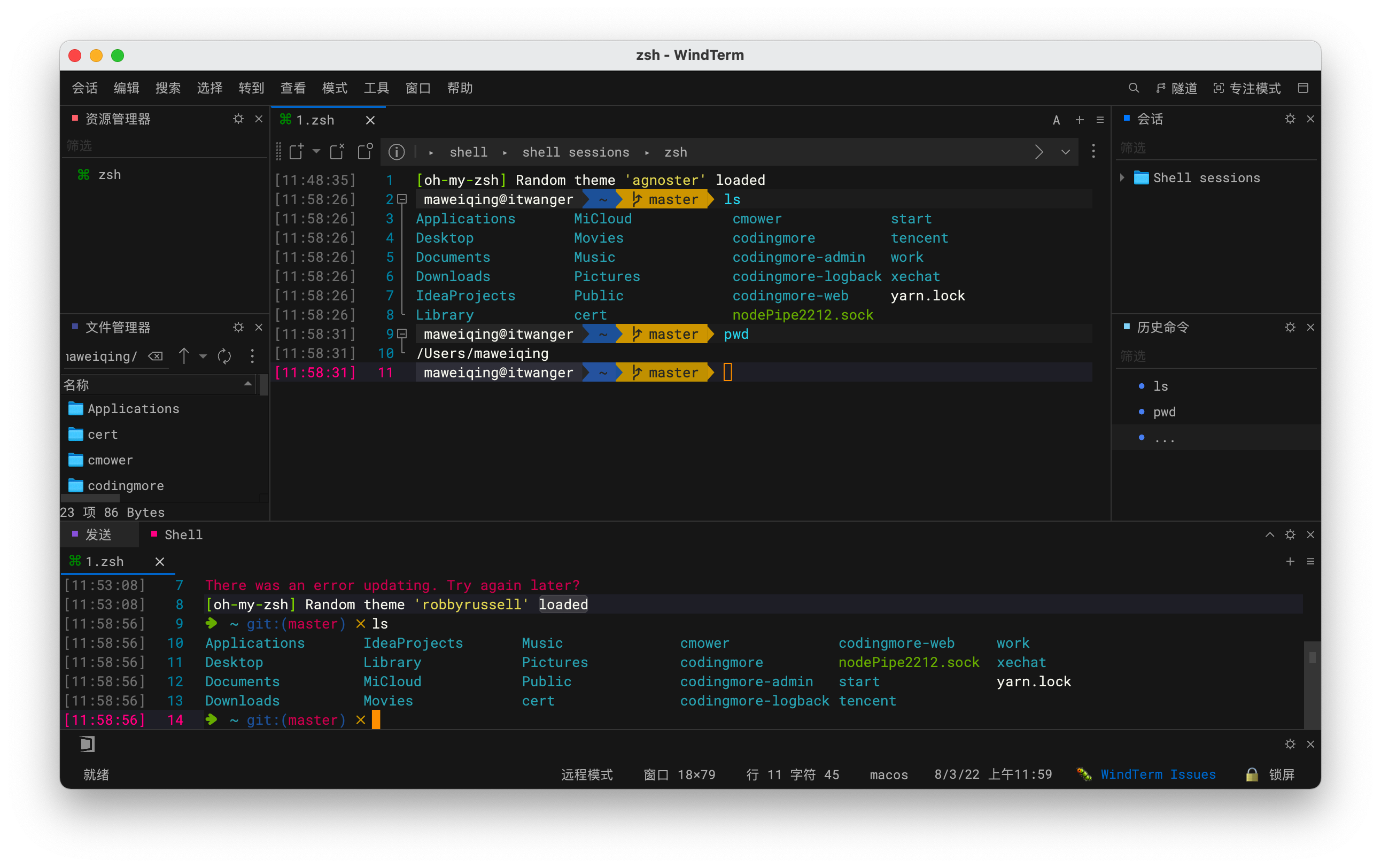
安装完成后,打开的界面和传统的终端不太一样,WindTerm 更像 IDE 的布局,左边是资源管理器+文件管理器,中间会默认打开一个 zsh 的终端窗口,右边是会话窗口+历史命令窗口,底部是发送窗口 + Shell 窗口。
## 使用 WindTerm
### SSH
使用终端最重要的一个场景就是 SSH,连接远程服务器,我这里有一个 1G 内存的轻量级云服务器,我们来连接它体验一下。
点击新建会话按钮开始 SSH 连接。

添加主机名,点击「连接」开始进行远程链接。
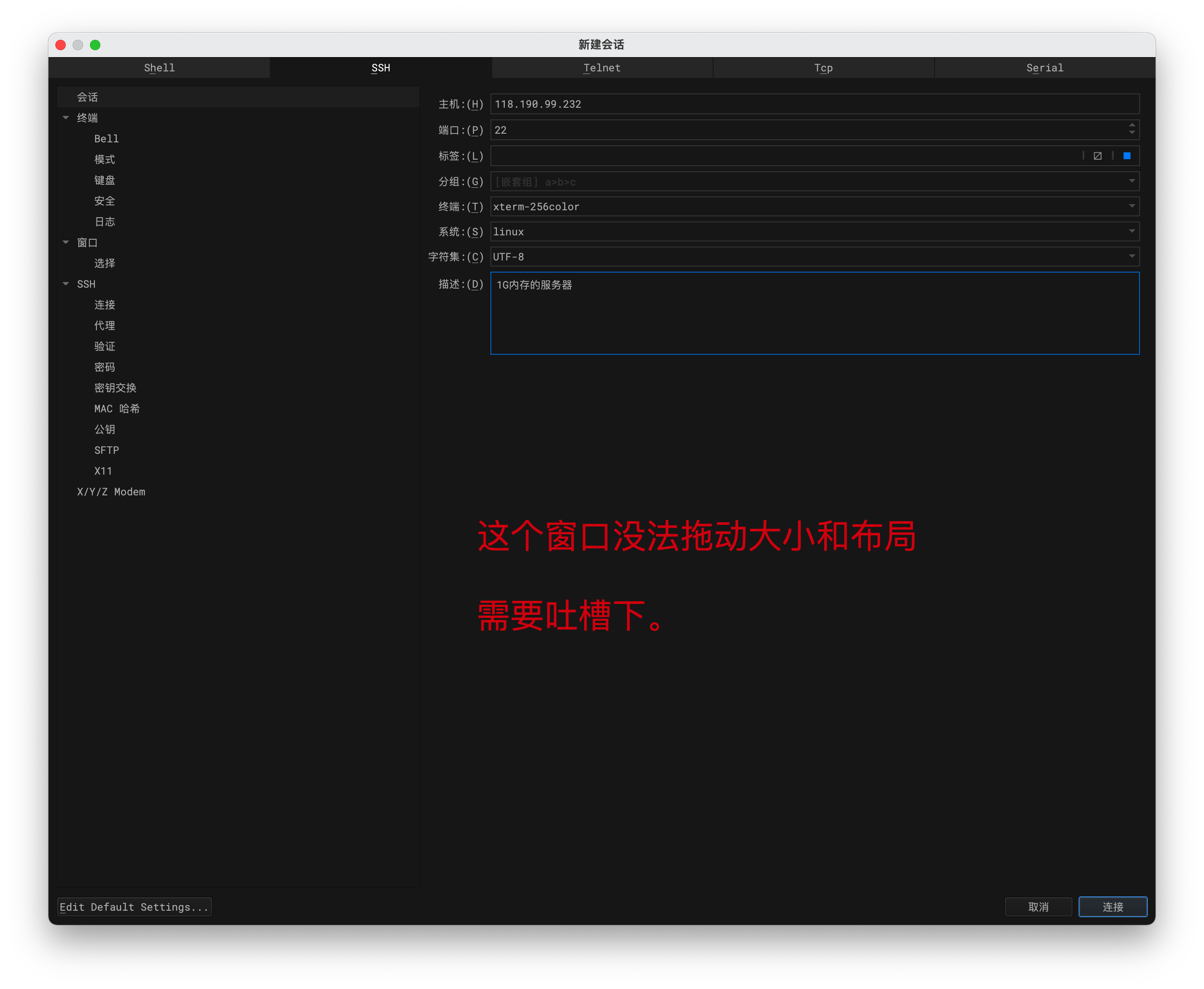
紧接着输入用户名和密码,我们关掉一些没必要的窗口,让整个界面更加清爽一些。
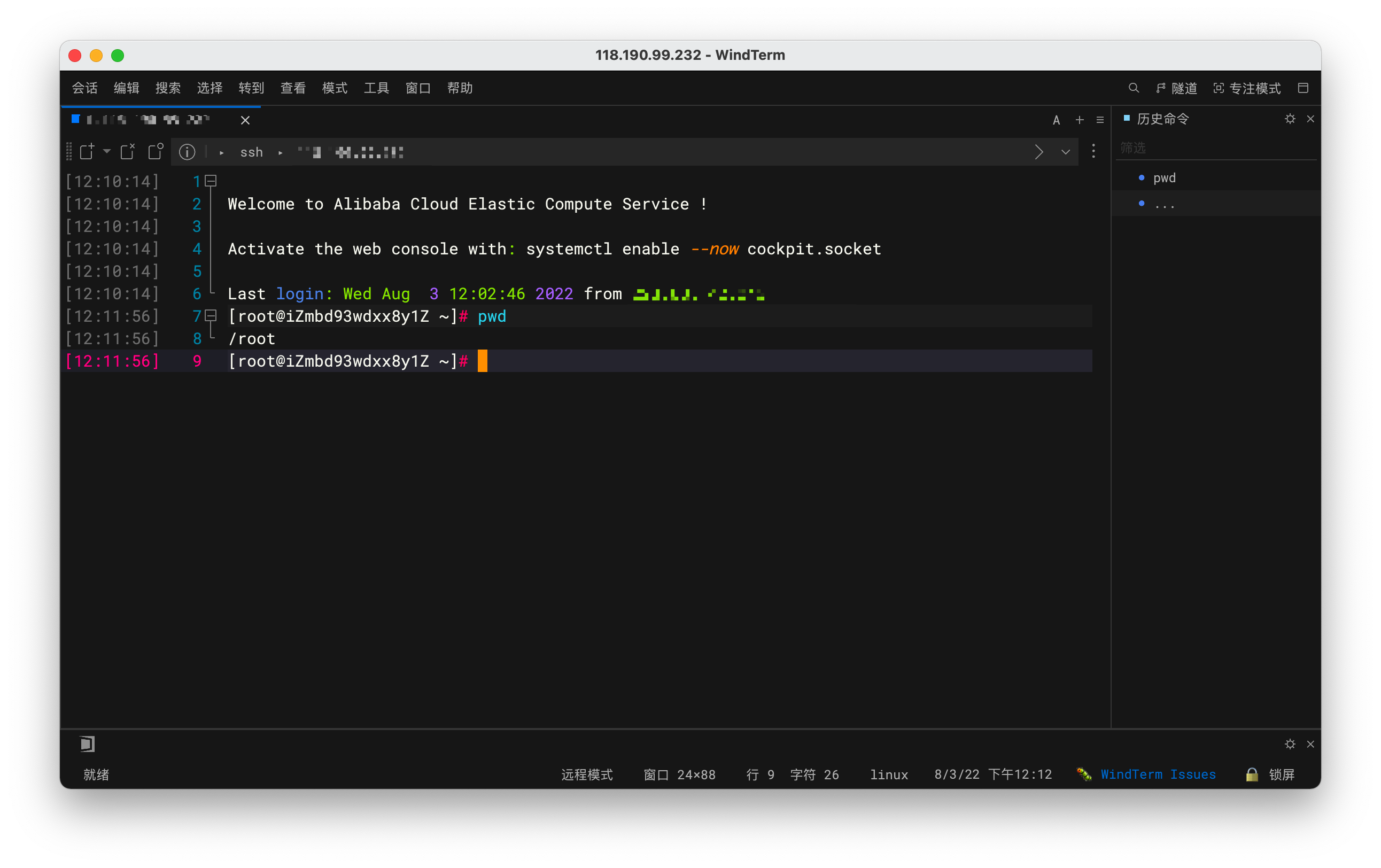
如果感觉字体比较小的话,可以直接按住**「command+」**两个组合键放大字体。
WindTerm 给我一个非常直观的操作是,它提供了一个折叠的功能,点击-号折叠,点击+号展开。
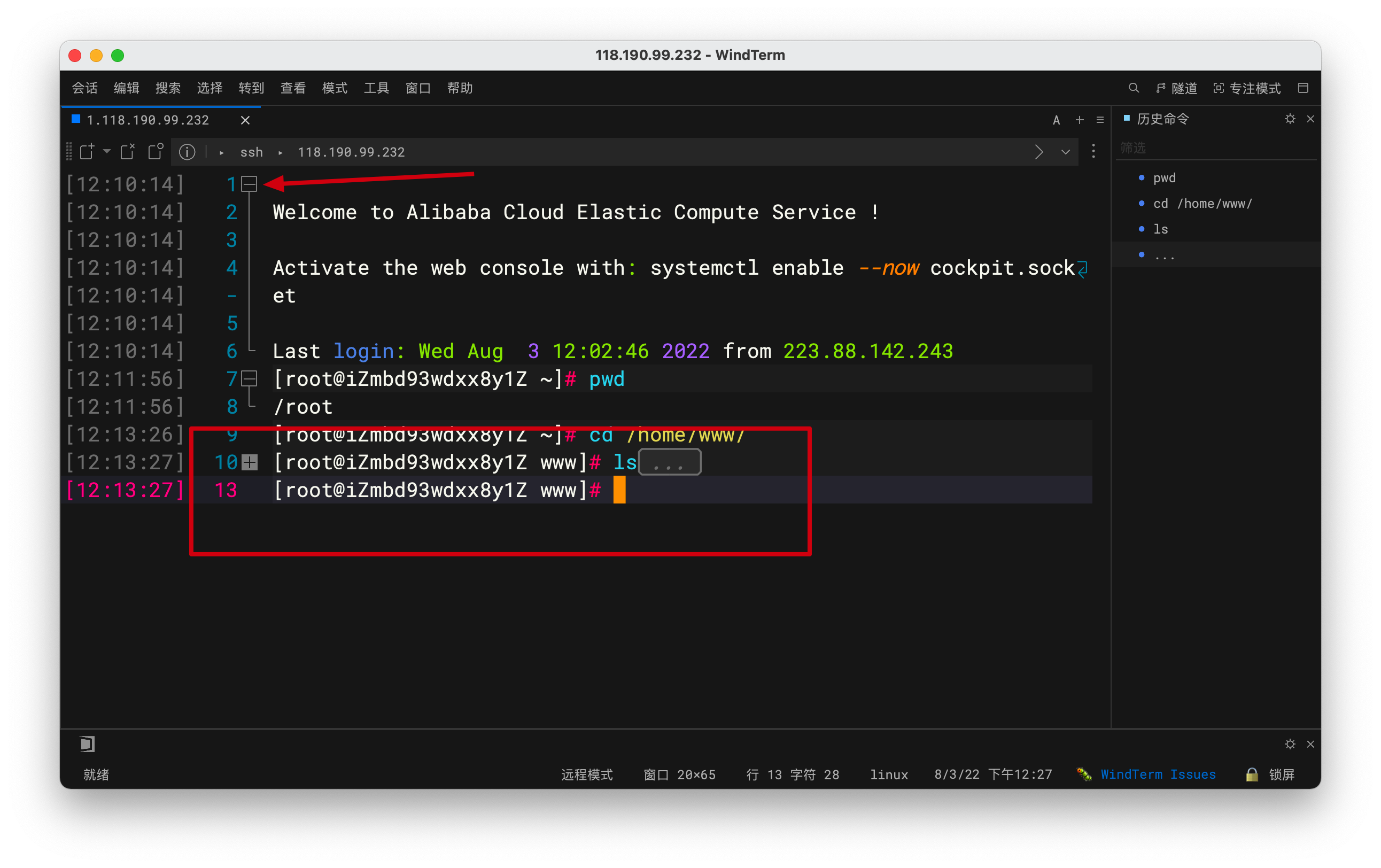
还有一个就是智能提示,非常到位,响应速度很快。
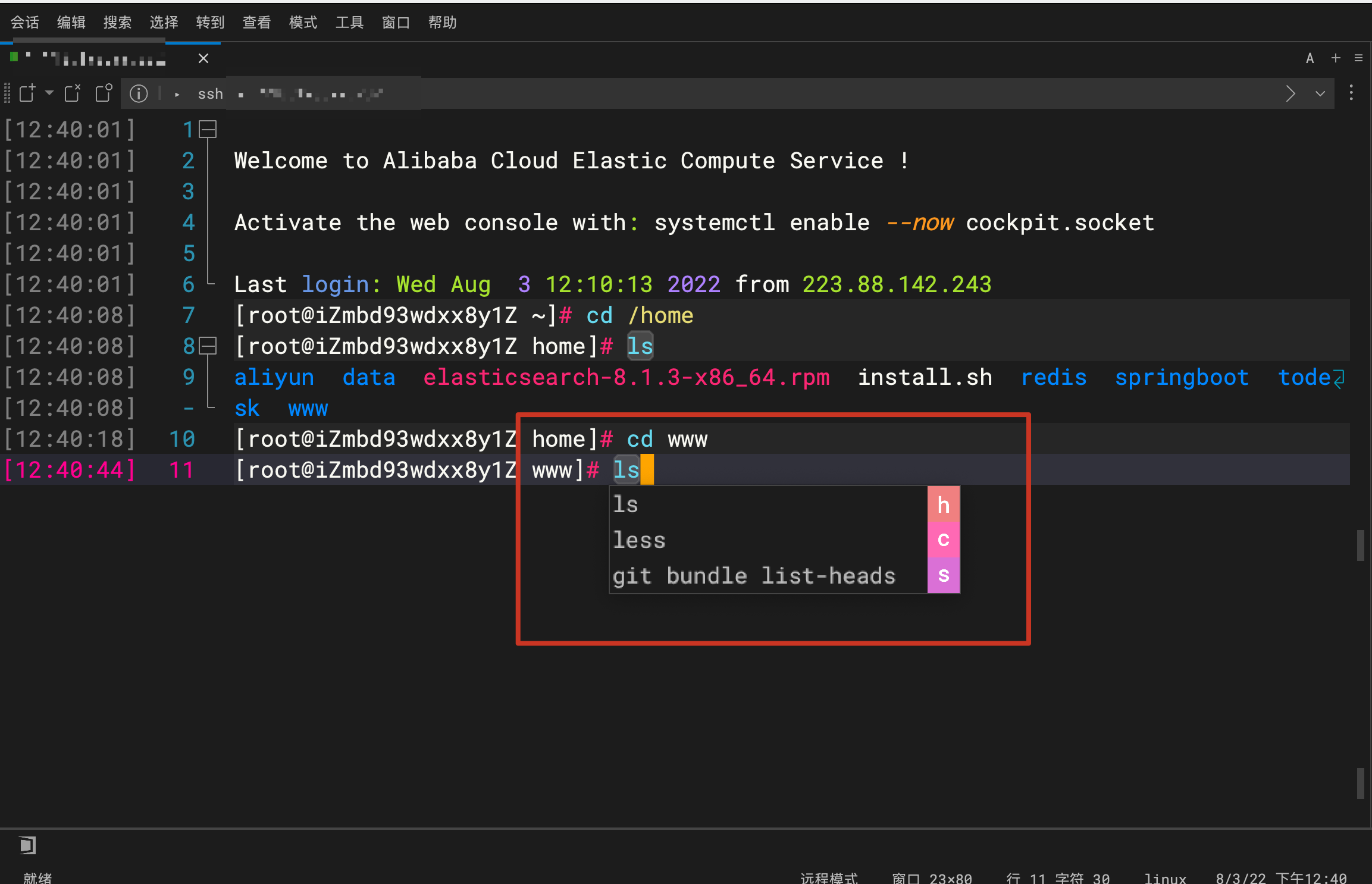
### SFTP
除了 SSH,还有一个重要的场景就是上传文件,我们知道,Xshell 是直接将 FTP 分离了出去,我总觉得这个产品分割设计很脑残,放在一起挺好的。
WindTerm 是放在一起的,直接打开文件文件管理器,选择文件上传还是直接拖拽,都非常便利。
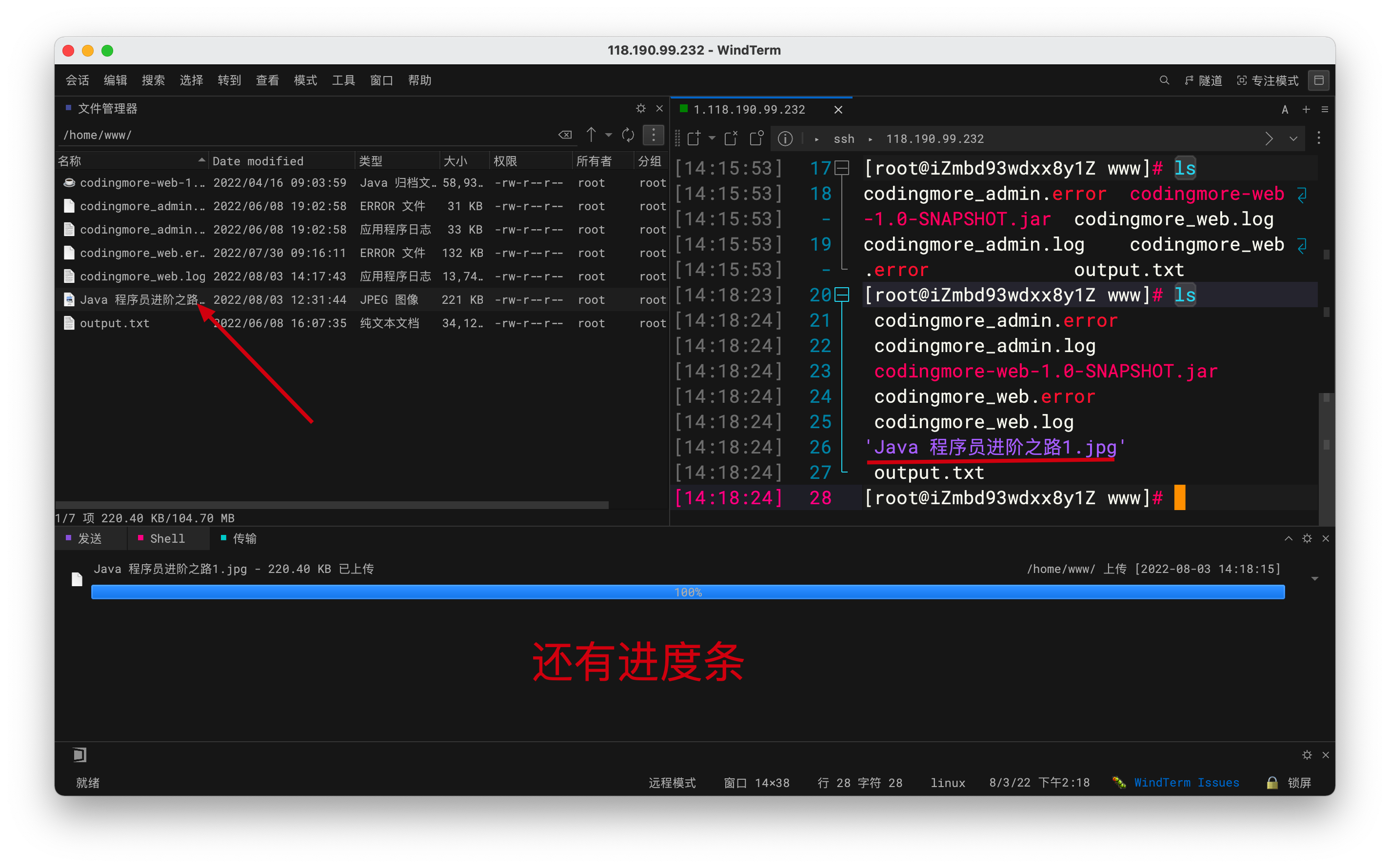
文件上传完成后会有一个进度条提示。
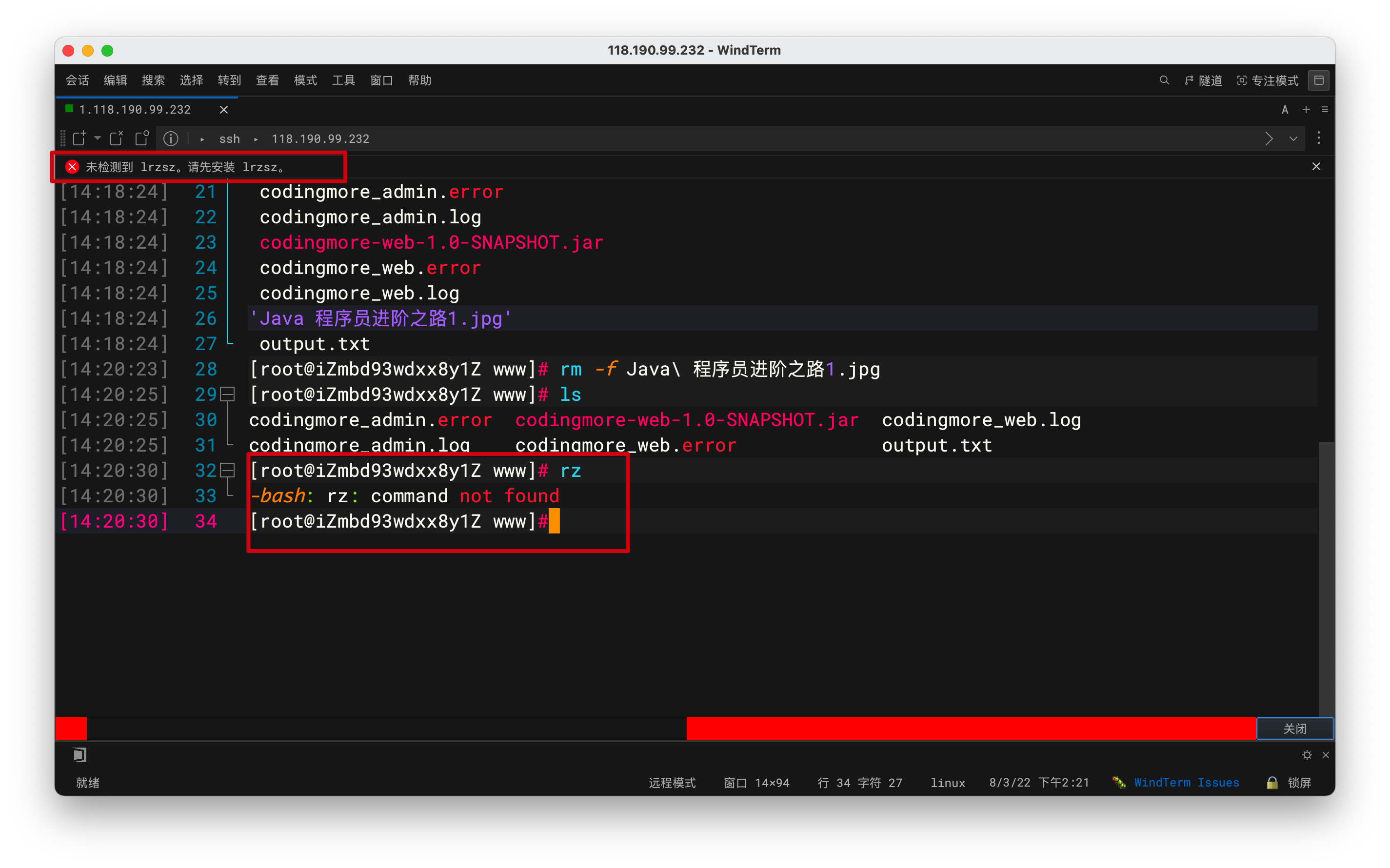
如果想直接在 SSH 窗口中上传文件的话,就需要安装lrzsz。如果没安装的话,会提示错误❎。
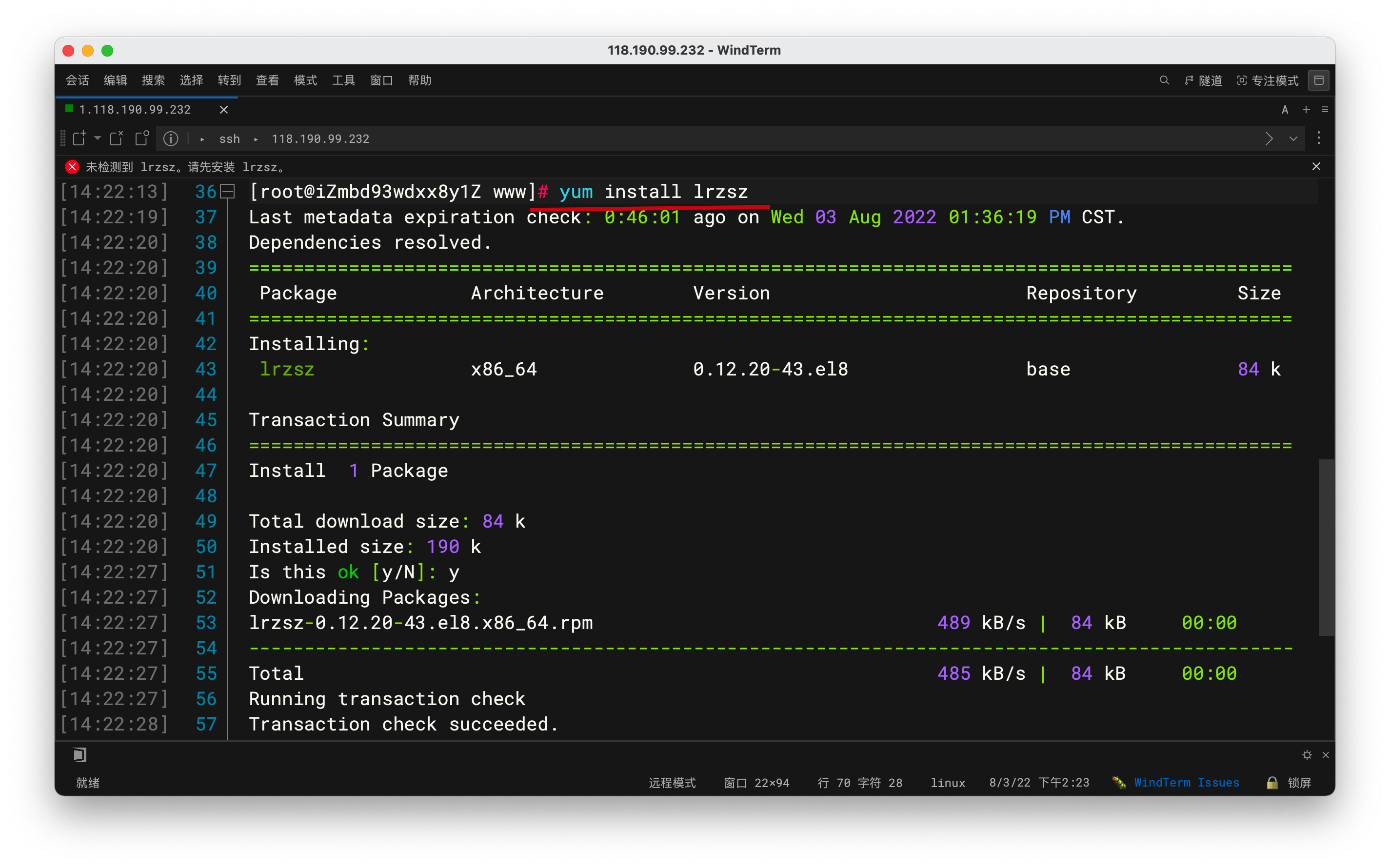
因为我的远程服务器是 CentOS,所以执行 `yum install lrzsz`就可以直接安装了。
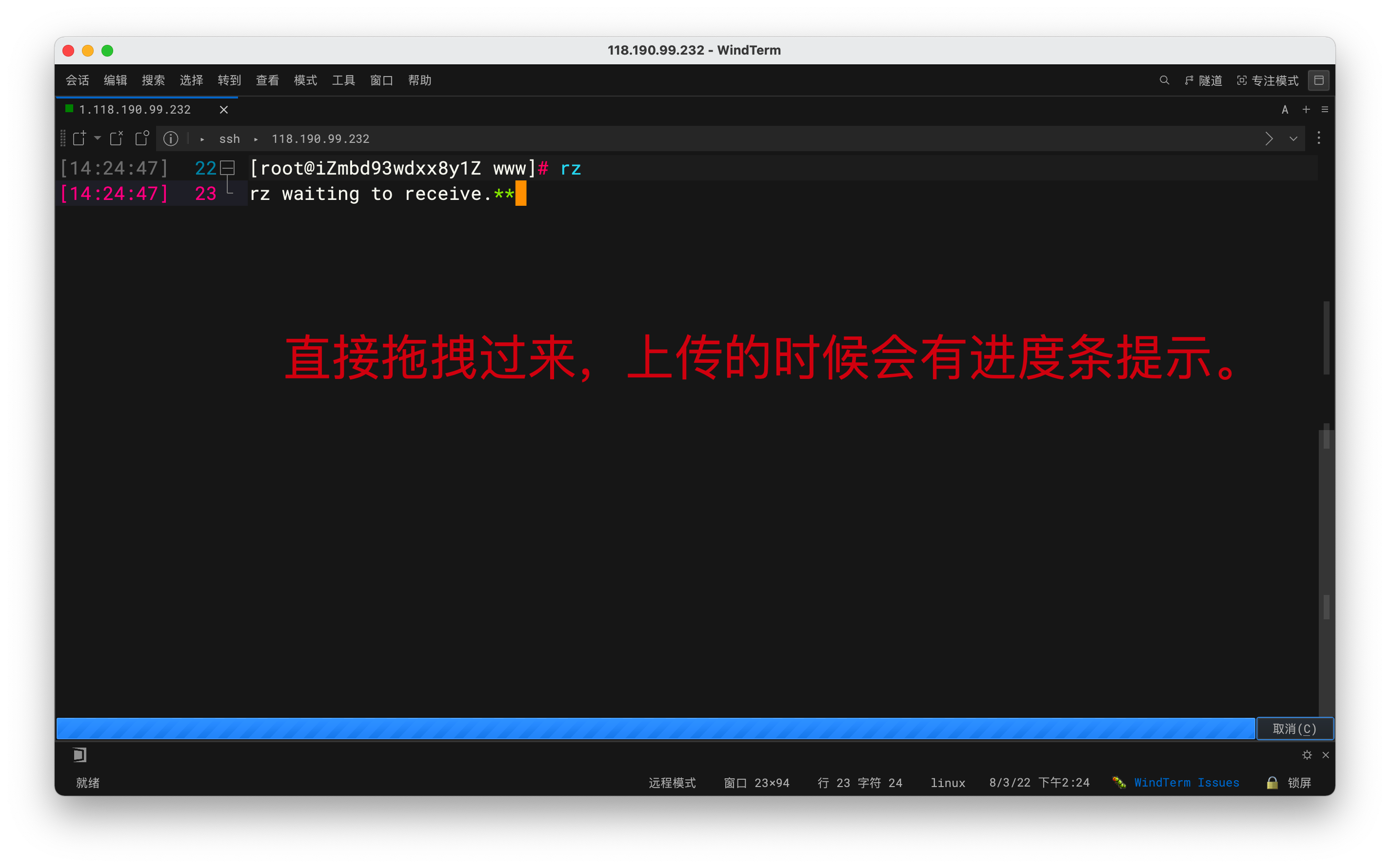
安装完成后就可以直接在 SSH 上传文件了,和其他终端不同的是,WindTerm 会有进度条提示。
WindTerm 还提供了高速传输模式,上传下载速度更快。
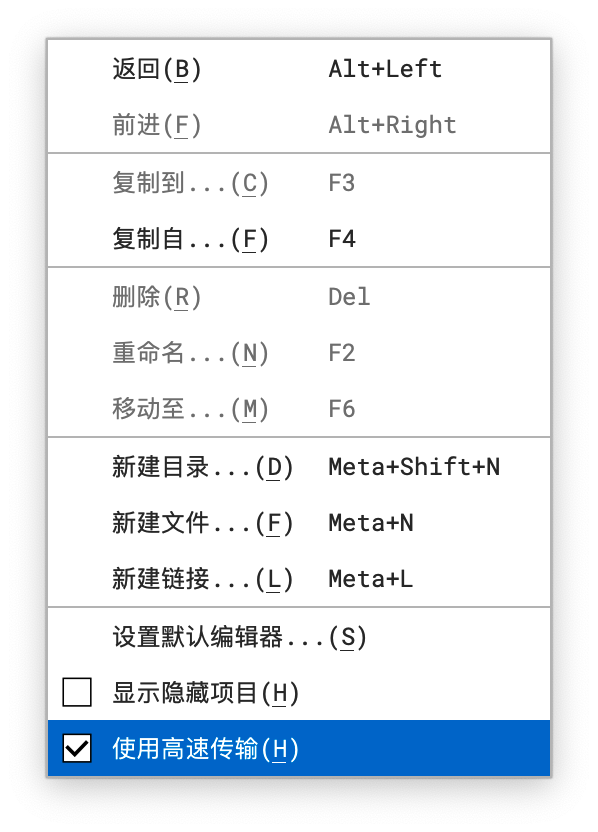
搞定 SSH 和 SFTP,一个终端的基础功能就全具备了,这也是我们最常用的两个场景。WindTerm 在这两方面都做的不错。
### 自动补全
WindTerm 的自动补全功能还是非常强大的,只需要在行首键入 `!` 就可以调出历史命令,然后使用向下的箭头选择历史命令就 OK 了。
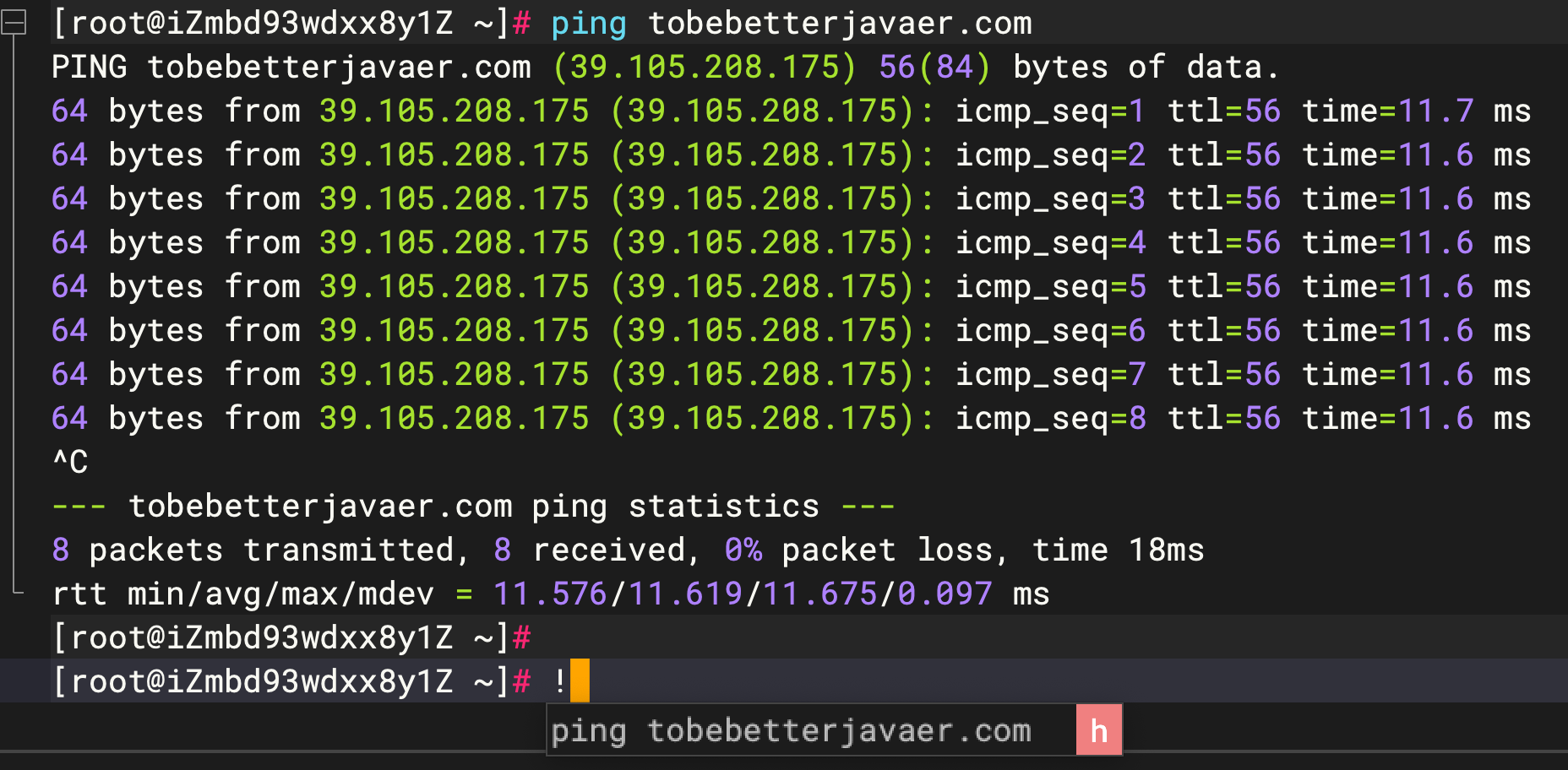
WindTerm 能够自动补全的命令非常全面,支持:
- Linux Shell 命令。
- MacOS Shell 命令。
- Windows Cmd 命令。
- PowerShell 命令。
- 任何命令行程序的命令,例如 Git
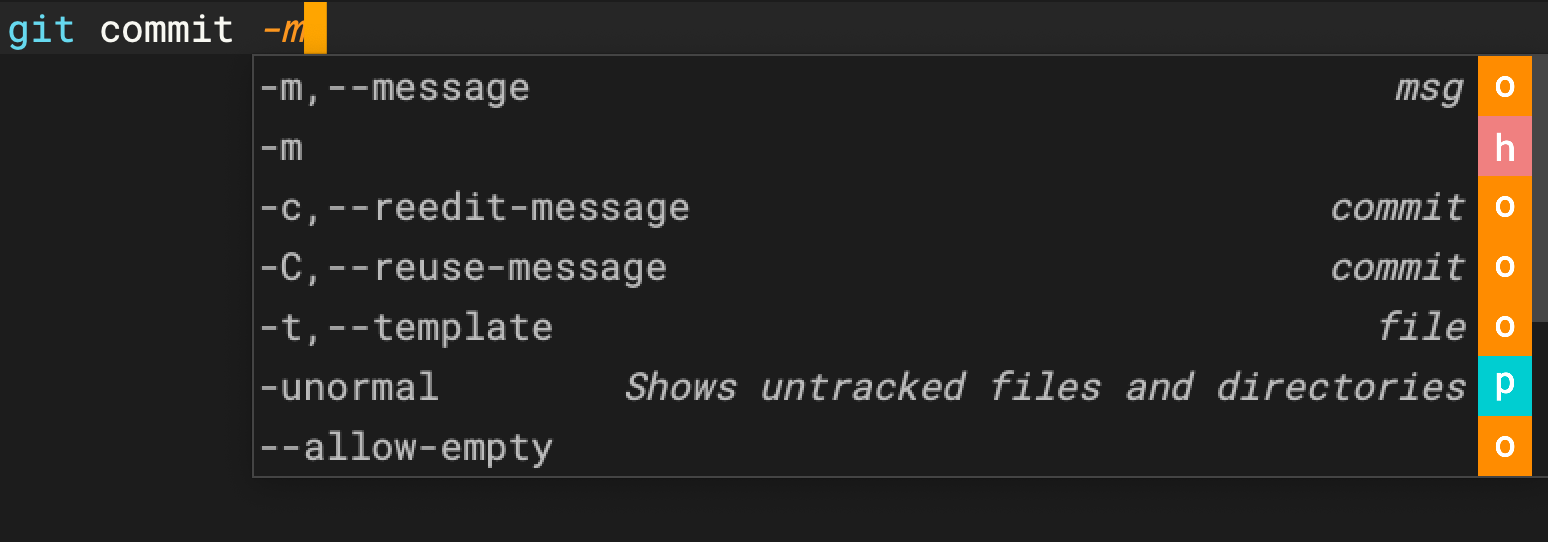
## 配置 WindTerm
### 如何重置锁屏密码
不过有点小尴尬😓的是,WindTerm有自动锁屏的功能,过段时间(默认 30 分钟)没有操作,就会自动锁屏。然而,我之前并没有设置过锁屏密码,这就好像我自己的门我自己锁了,却没有钥匙🔑。
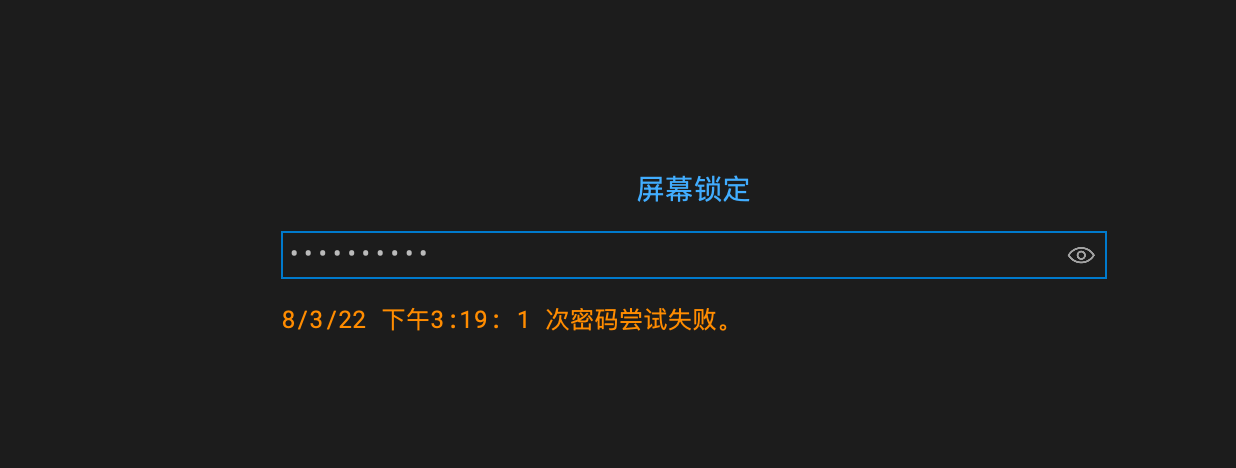
虽然提供了更改主密码的功能,但我就不知道初始密码是什么,就更尴尬了。
怎么办?
遇事不决问 issue:**如何重置锁屏密码**!
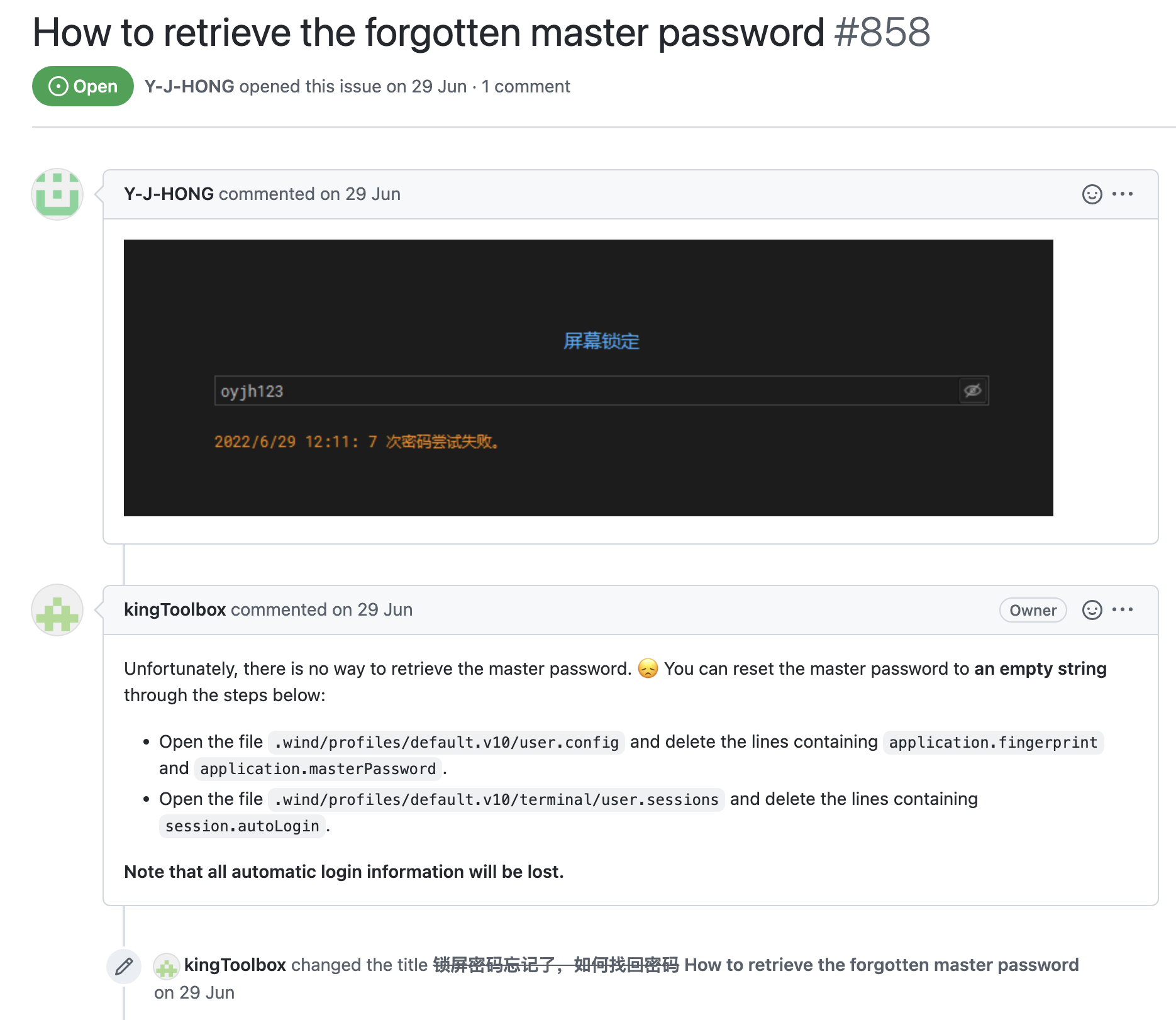
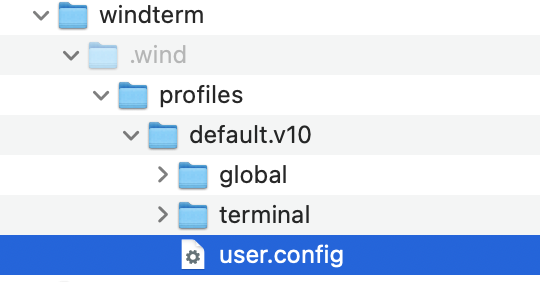
果然已经有小伙伴提出了这个问题,我们顺藤摸瓜就可以搞定了,找到 user.config 文件。
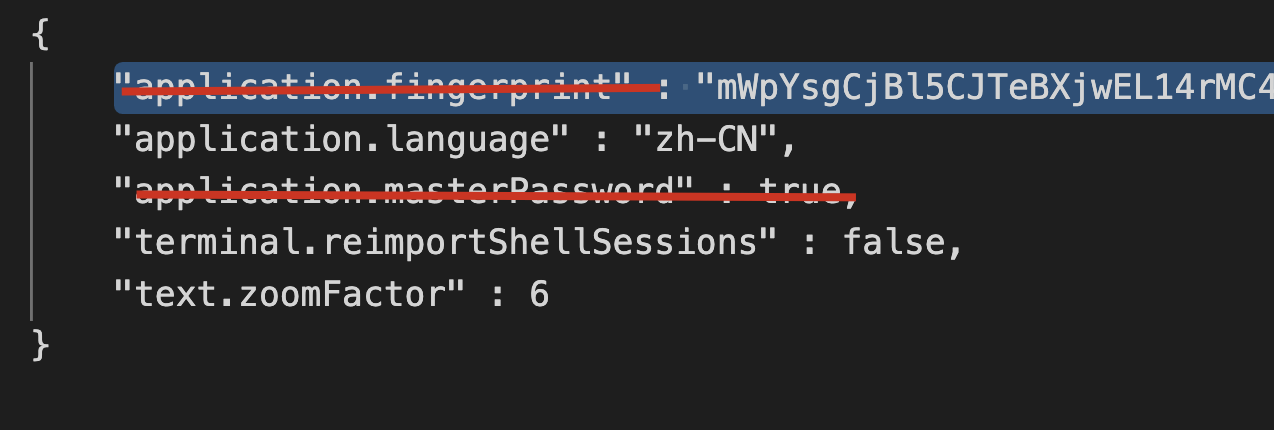
干掉 application.fingerprint 和 application.masterPassword。
再找到 .wind/profiles/default.v10/terminal/user.sessions 文件删除 session.autoLogin 就可以将主密码设置为空字符串了,之后再来修改主密码,就 OK 了。
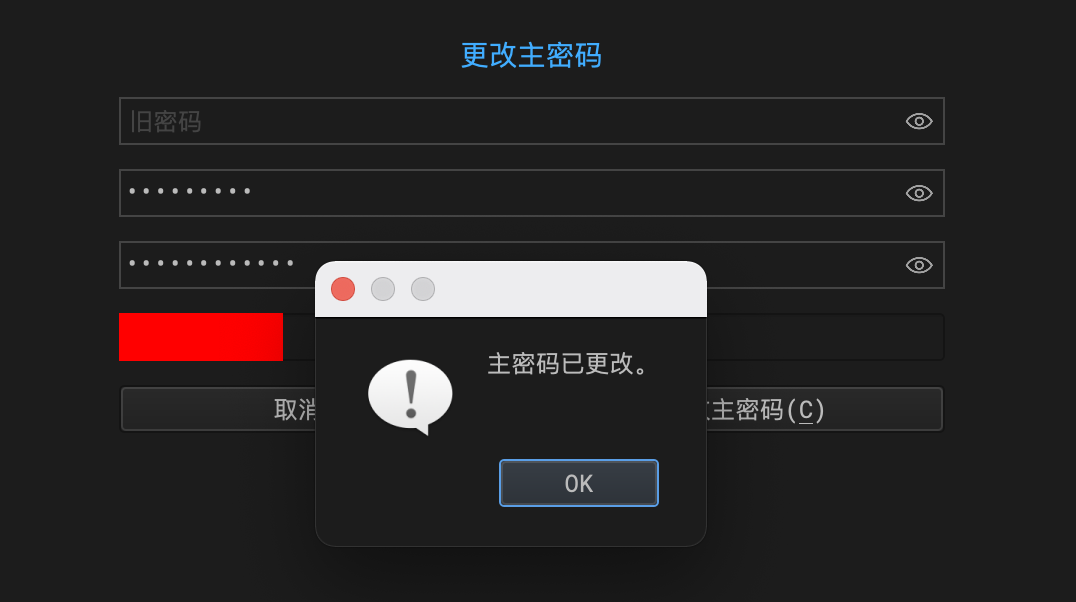
### 更换主题
WindTerm 支持三种主题的切换,亮白模式、暗黑模式、黑白相间模式。
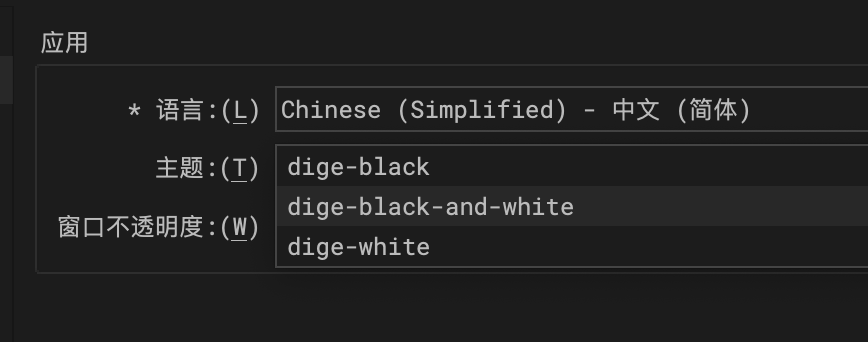
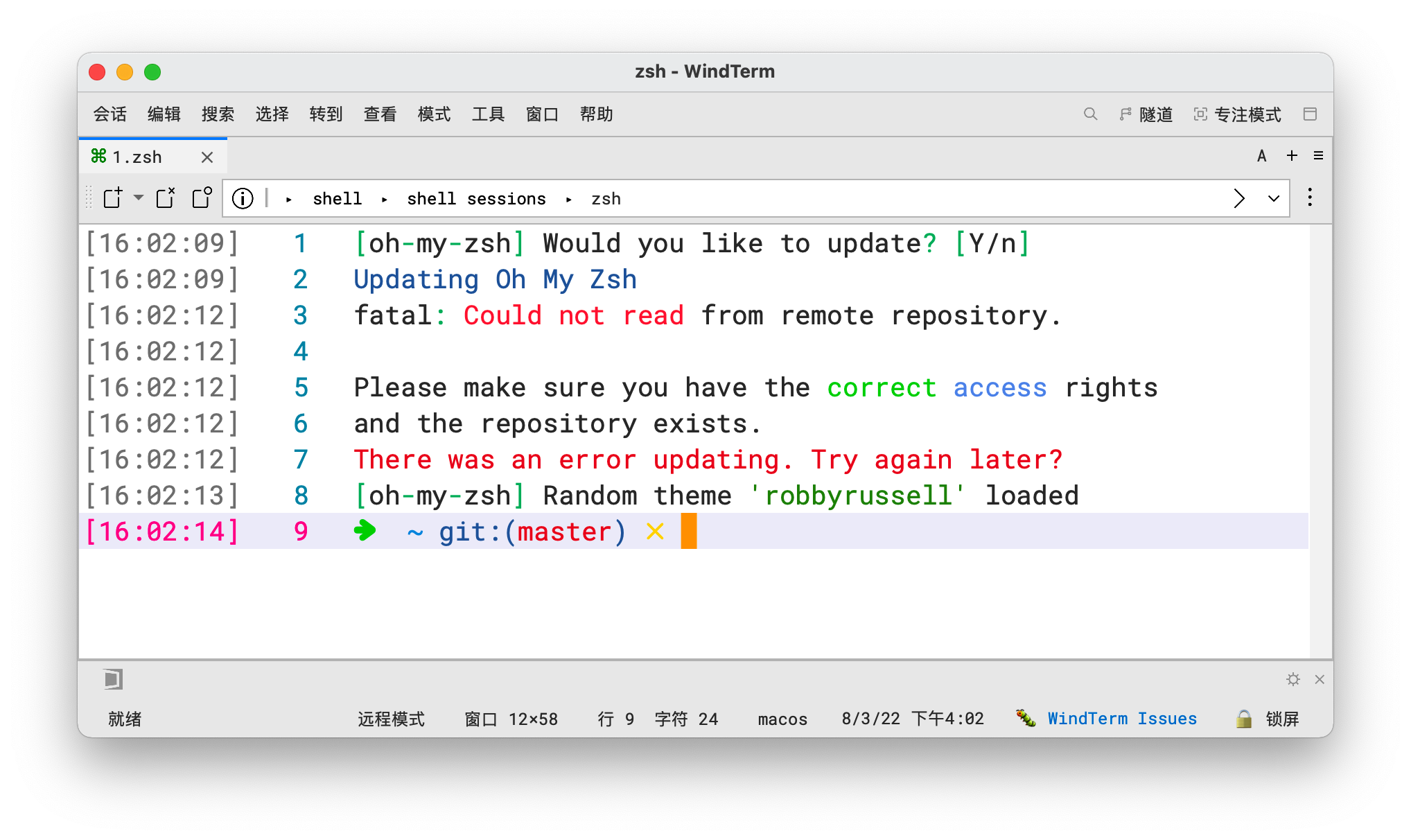
我们来切换到亮白模式体验一下,还不错。
### 自动复制
只需要在设置中,找到文本一栏,勾选「自动复制选定内容」就可以了。
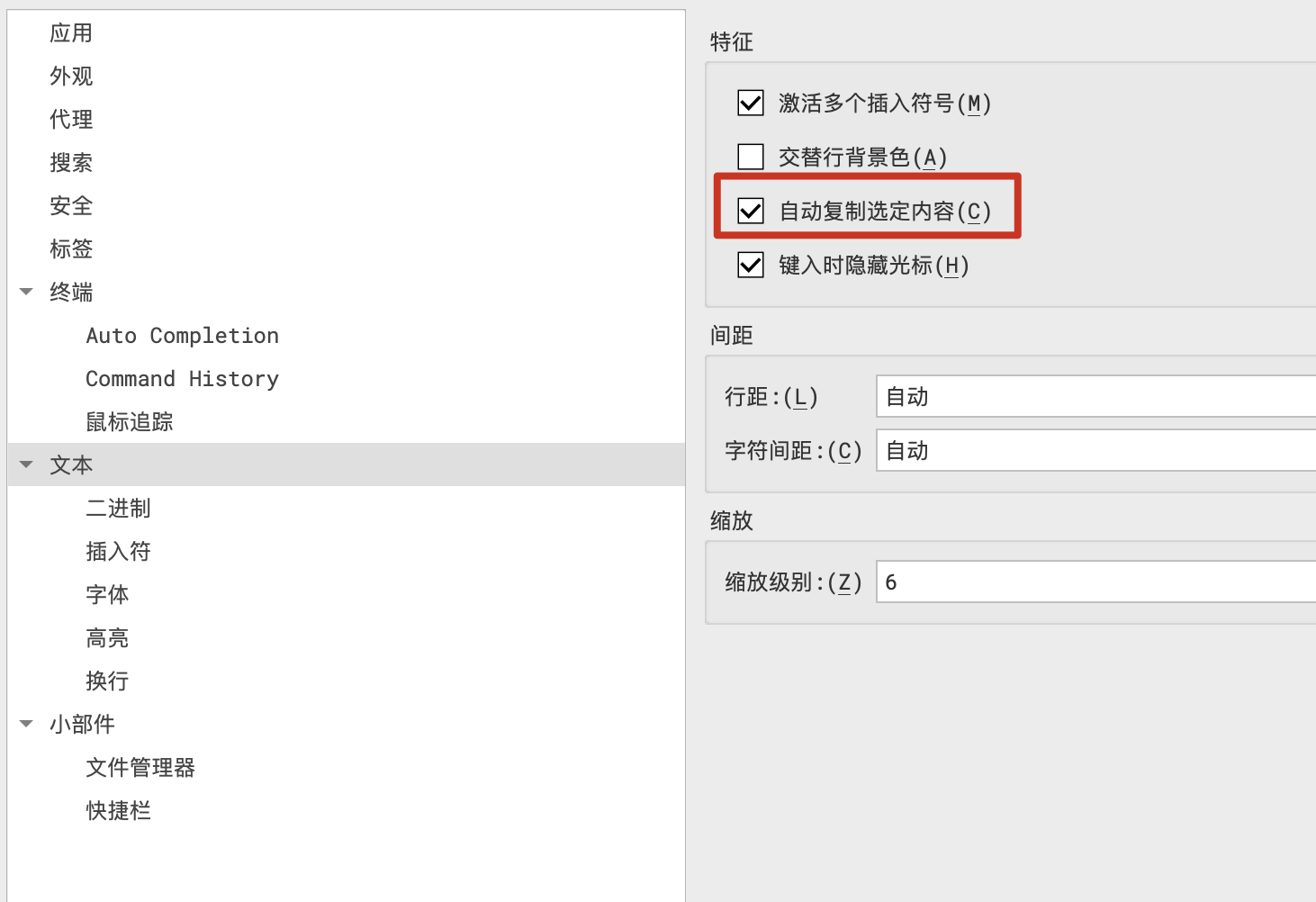
选中内容,然后就直接复制了。
## 总结
总的来说,WindTerm 的体验不错,除了我上面提到的这些基础功能外,像分屏啊,转接端口啊,并且在 Windows 下的体验要比 macOS 操作系统下更酷一些。
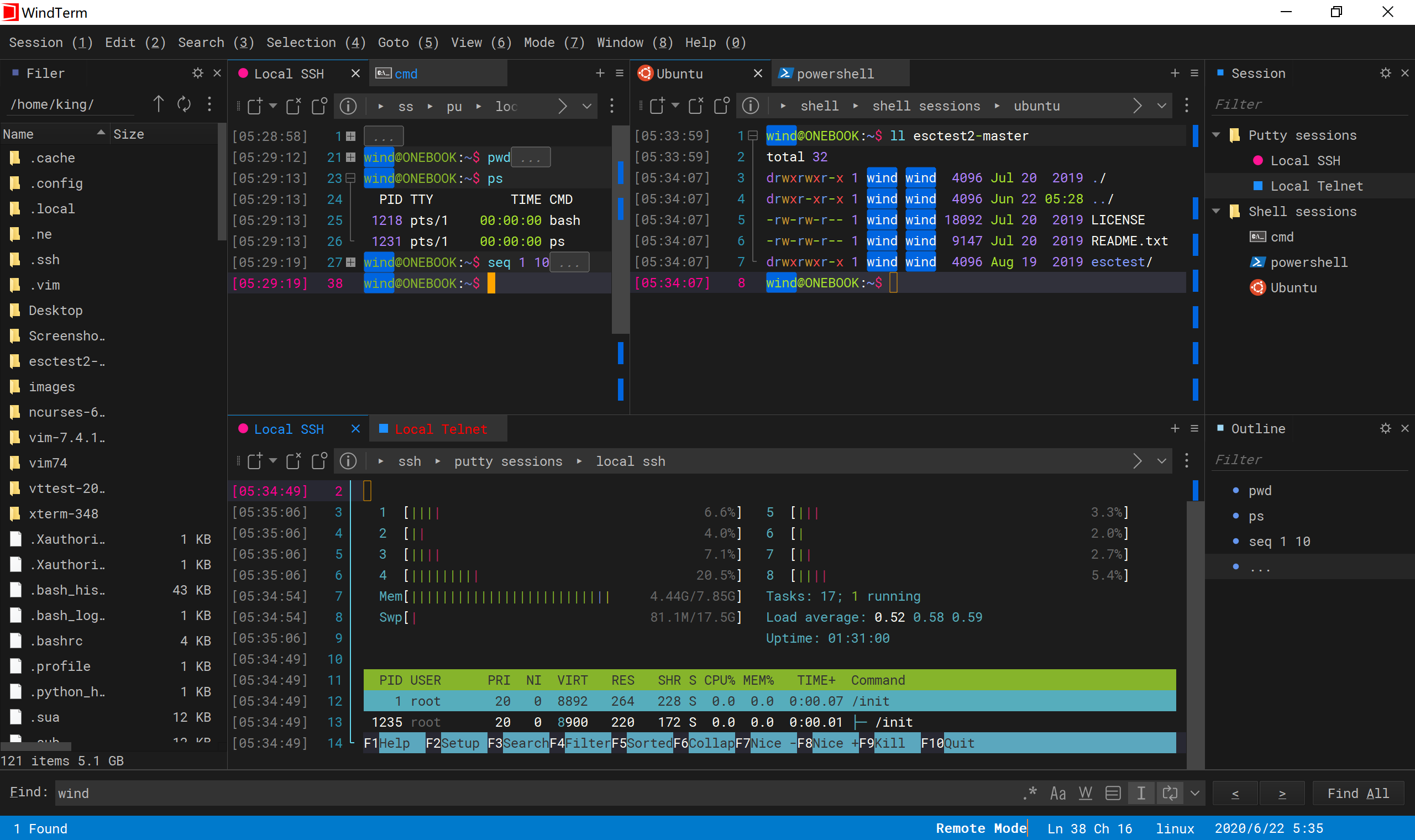
作者把两者的使用技巧全部分享到了下面这个网址上,小伙伴们可以去解锁一下。
>[https://kingtoolbox.github.io/](https://kingtoolbox.github.io/)
