-
Notifications
You must be signed in to change notification settings - Fork 2.3k
Expand file tree
/
Copy pathmaven.md
More file actions
525 lines (361 loc) · 24.9 KB
/
maven.md
File metadata and controls
525 lines (361 loc) · 24.9 KB
1
2
3
4
5
6
7
8
9
10
11
12
13
14
15
16
17
18
19
20
21
22
23
24
25
26
27
28
29
30
31
32
33
34
35
36
37
38
39
40
41
42
43
44
45
46
47
48
49
50
51
52
53
54
55
56
57
58
59
60
61
62
63
64
65
66
67
68
69
70
71
72
73
74
75
76
77
78
79
80
81
82
83
84
85
86
87
88
89
90
91
92
93
94
95
96
97
98
99
100
101
102
103
104
105
106
107
108
109
110
111
112
113
114
115
116
117
118
119
120
121
122
123
124
125
126
127
128
129
130
131
132
133
134
135
136
137
138
139
140
141
142
143
144
145
146
147
148
149
150
151
152
153
154
155
156
157
158
159
160
161
162
163
164
165
166
167
168
169
170
171
172
173
174
175
176
177
178
179
180
181
182
183
184
185
186
187
188
189
190
191
192
193
194
195
196
197
198
199
200
201
202
203
204
205
206
207
208
209
210
211
212
213
214
215
216
217
218
219
220
221
222
223
224
225
226
227
228
229
230
231
232
233
234
235
236
237
238
239
240
241
242
243
244
245
246
247
248
249
250
251
252
253
254
255
256
257
258
259
260
261
262
263
264
265
266
267
268
269
270
271
272
273
274
275
276
277
278
279
280
281
282
283
284
285
286
287
288
289
290
291
292
293
294
295
296
297
298
299
300
301
302
303
304
305
306
307
308
309
310
311
312
313
314
315
316
317
318
319
320
321
322
323
324
325
326
327
328
329
330
331
332
333
334
335
336
337
338
339
340
341
342
343
344
345
346
347
348
349
350
351
352
353
354
355
356
357
358
359
360
361
362
363
364
365
366
367
368
369
370
371
372
373
374
375
376
377
378
379
380
381
382
383
384
385
386
387
388
389
390
391
392
393
394
395
396
397
398
399
400
401
402
403
404
405
406
407
408
409
410
411
412
413
414
415
416
417
418
419
420
421
422
423
424
425
426
427
428
429
430
431
432
433
434
435
436
437
438
439
440
441
442
443
444
445
446
447
448
449
450
451
452
453
454
455
456
457
458
459
460
461
462
463
464
465
466
467
468
469
470
471
472
473
474
475
476
477
478
479
480
481
482
483
484
485
486
487
488
489
490
491
492
493
494
495
496
497
498
499
500
501
502
503
504
505
506
507
508
509
510
511
512
513
514
515
516
517
518
519
520
521
522
523
524
525
---
category:
- Java企业级开发
tag:
- Maven
shortTitle: Maven
---
# 终于把项目构建神器Maven捋清楚了~
今天来给大家介绍一款项目构建神器——Maven,不仅能帮我们自动化构建,还能够抽象构建过程,提供构建任务实现;它跨平台,对外提供了一致的操作接口,这一切足以使它成为优秀的、流行的构建工具,从此以后,再也不用担心项目搞崩了。
总结一下 Maven 的优点,主要有以下 3 点:
- **依赖管理**:Maven 能帮助我们解决软件包依赖的管理问题,不再需要提交大量的 jar 包、引入第三方库;
- **规范目录结构**:Maven 标准的目录结构有助于项目构建的标准化,通过配置 profile 还可以根据不同的环境(开发环境、测试环境,生产环境)读取不同的配置文件;
- **方便集成**:能够集成在 IDE 中更方便使用。
### 一、安装 Maven
由于 JDK 是 Maven 安装的前置条件,所以请使用 `java -version` 确认是否已经安装了 JDK:
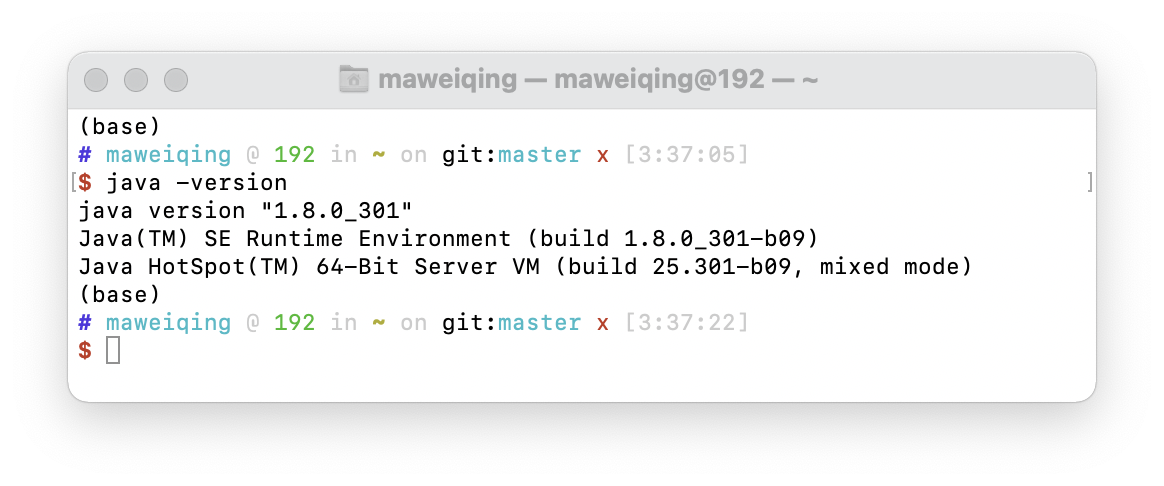
我本人使用的是 macOS,所以可以有两种安装方式,**一种官网下载,手动安装;一种直接使用 brew 一键安装**。
我们先介绍*官网下载,手动安装*,该方式同样适用于 Windows 系统,差别可参照 Maven 官网安装教程:
>[http://maven.apache.org/install.html](http://maven.apache.org/install.html)
1)**一种官网下载,手动安装**
第一步,去官网下载 Maven 安装包:
>官网地址:[http://maven.apache.org/download.cgi](http://maven.apache.org/download.cgi)
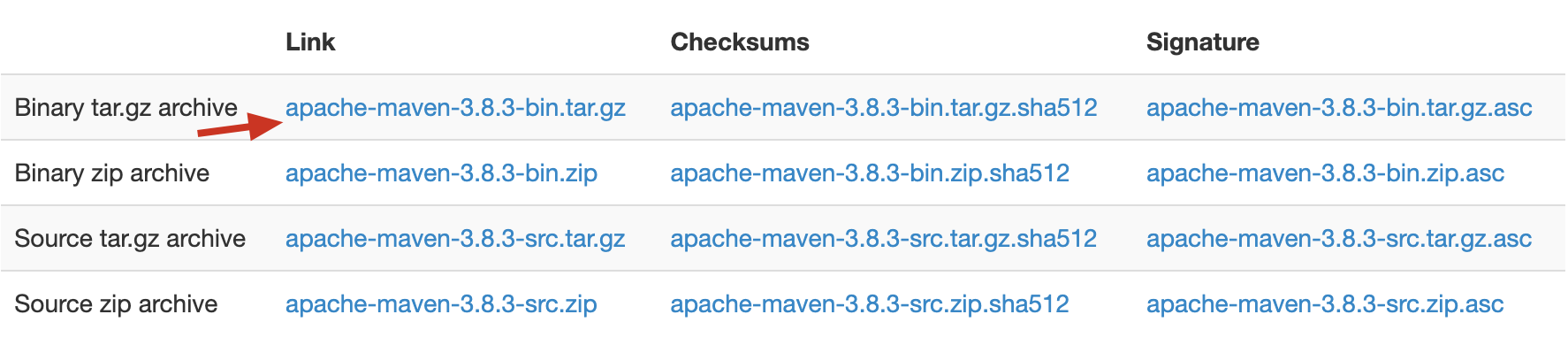
很多初学者在官网下载的时候不知道选哪一个,这里做一下简单的介绍。
- bin(binary)代表由 Java 源文件编译后的二进制 class 文件,src(source)代表Java 源文件。
- 一般情况下,选择 bin 文件进行安装就 OK 了;如果你想自己编译,可选 src 版本。
- tar.gz 压缩格式适用于 Unix 操作系统,zip 适用于 Windows 操作系统;但不是绝对的。
第二步,解压下载的安装包,复制该路径:
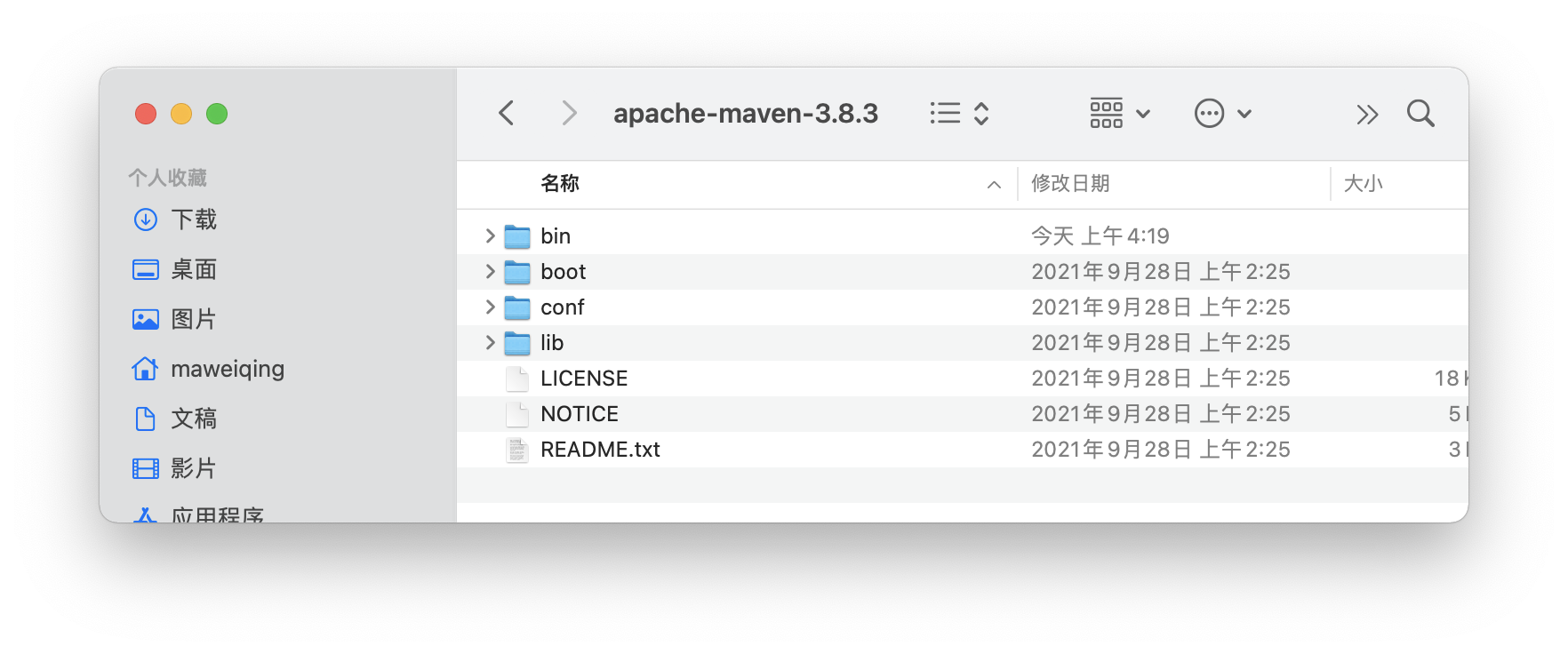
- bin 目录:该包含了 Maven 运行的所有脚本,用来配置 Java 命令,准备执行环境,然后执行 Java 命令。
- boot 目录:该目录只包含了一个 plexus-classworlds-xxx-jar 文件,该文件是一个类加载器框架,相当于默认的 Java 类加载器,提供了更加丰富的语法以便配置,Maven 使用该加载器加载自己的类库。
- **conf 目录**:该目录包含了一个非常重要的文件 settings.xml。可以直接修改该文件,用来全局定制 Maven 的行为;也可以复制该文件到 `~/.m2/` 目录下(~表示用户目录),修改该文件可以在用户范围内定制 Maven 的行为。
- lib 目录:该目录包含了Maven运行时所需要的 Java 类库,包括Maven 依赖的第三方类库,比如 slf4j-api.jar。
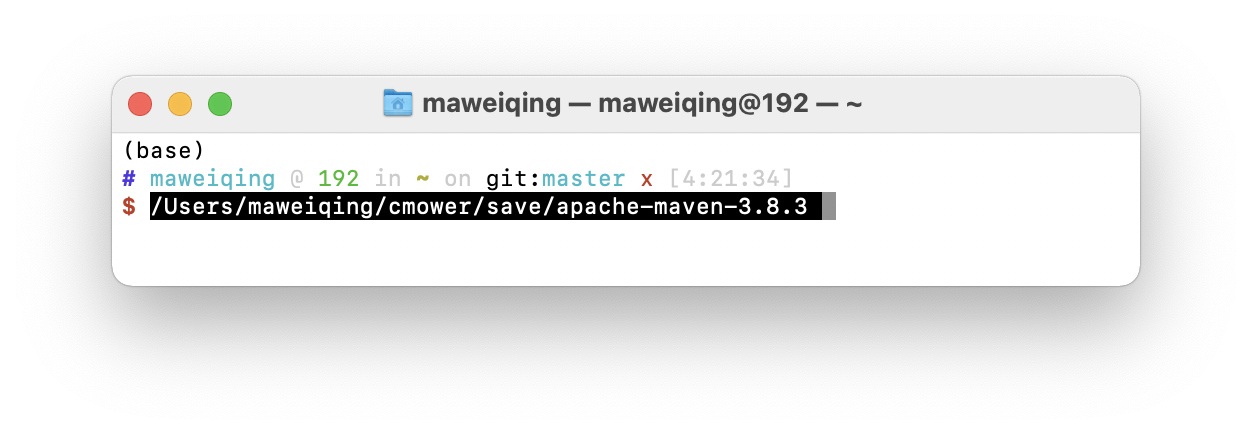
第三步,配置环境变量
打开终端,输入 `vim ~/.bash_profile` 命令打开 bash_profile 文件:
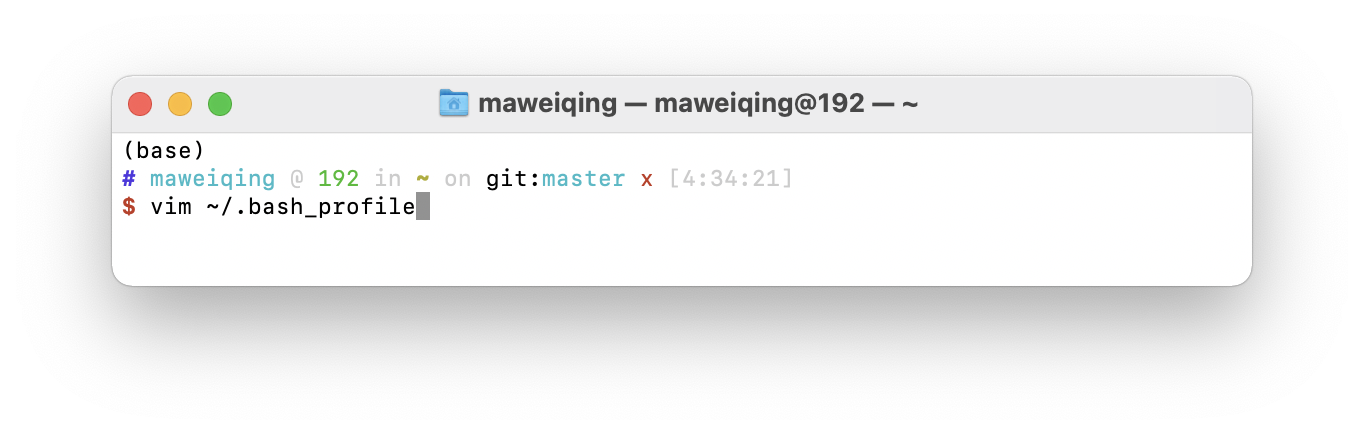
bash_profile 文件用于配置环境变量和启动程序,详细介绍可参照:
>[https://www.cnblogs.com/kevingrace/p/8072860.html](https://www.cnblogs.com/kevingrace/p/8072860.html)
在文件中添加设置环境变量的命令:
```
export M2_HOME=/Users/maweiqing/cmower/save/apache-maven-3.8.3
export PATH=${PATH}:${M2_HOME}/bin
```
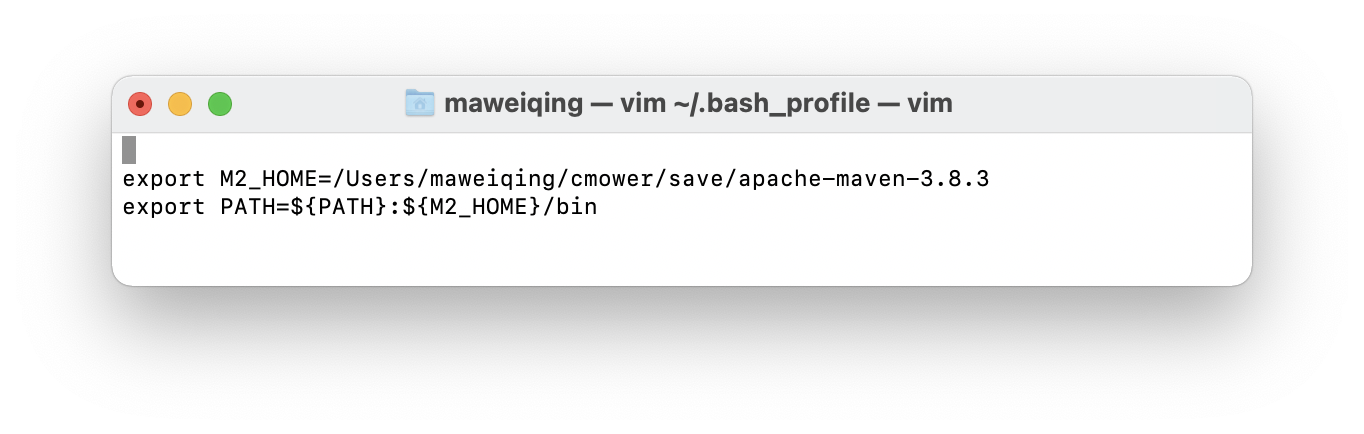
保存后退出,可以执行 `source ~/.bash_profile` 使配置生效:
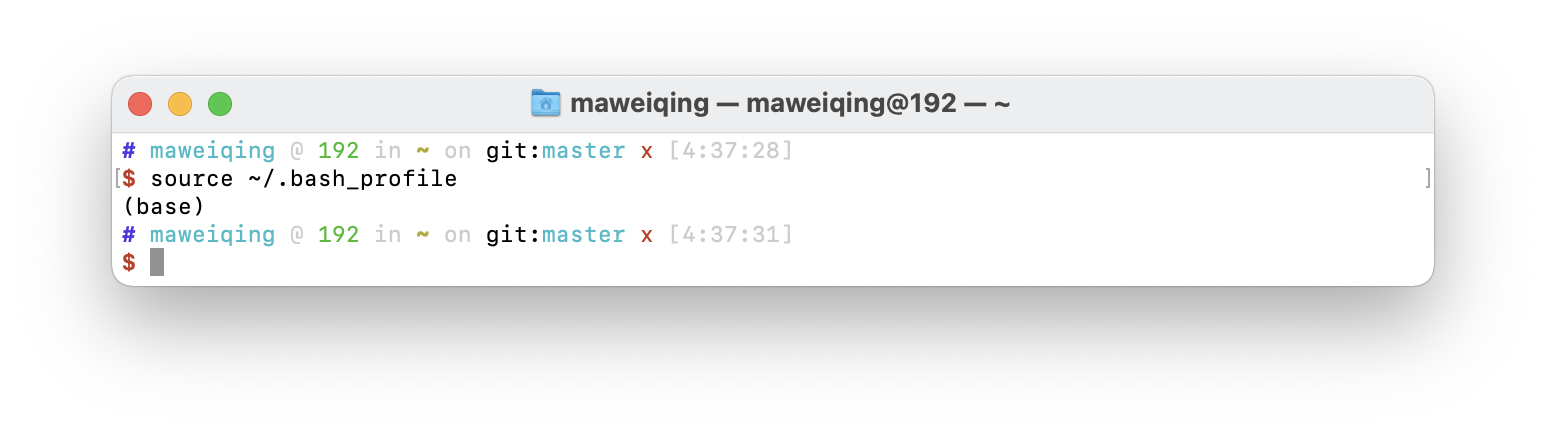
第四步,查看配置是否生效
输入 `mvn -v` 命令,如果输出以下内容,表示配置成功:
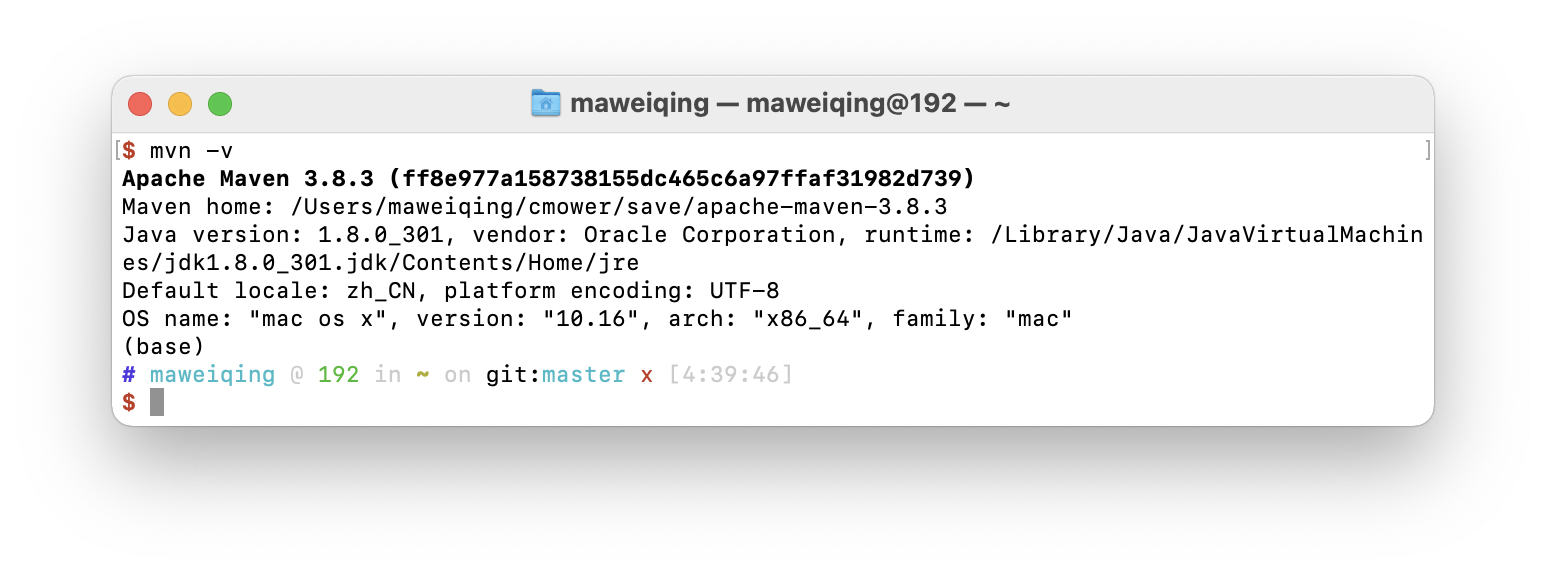
如未生效,可再开一个终端窗口尝试 `mvn -v` 命令。
**2)brew 一键安装**
第一步,使用 `brew install maven` 命令一键安装,并自动配置环境变量
第二步,使用 `mvn -v` 命令查看版本
**3)jenv 管理 JDK 和 Maven 版本**
我电脑上之前出现了一次奇怪的版本问题,jenv 显示 JDK 版本为 1.8,但 Maven 显示 22.0.1,这两个版本不匹配,导致项目构建失败。
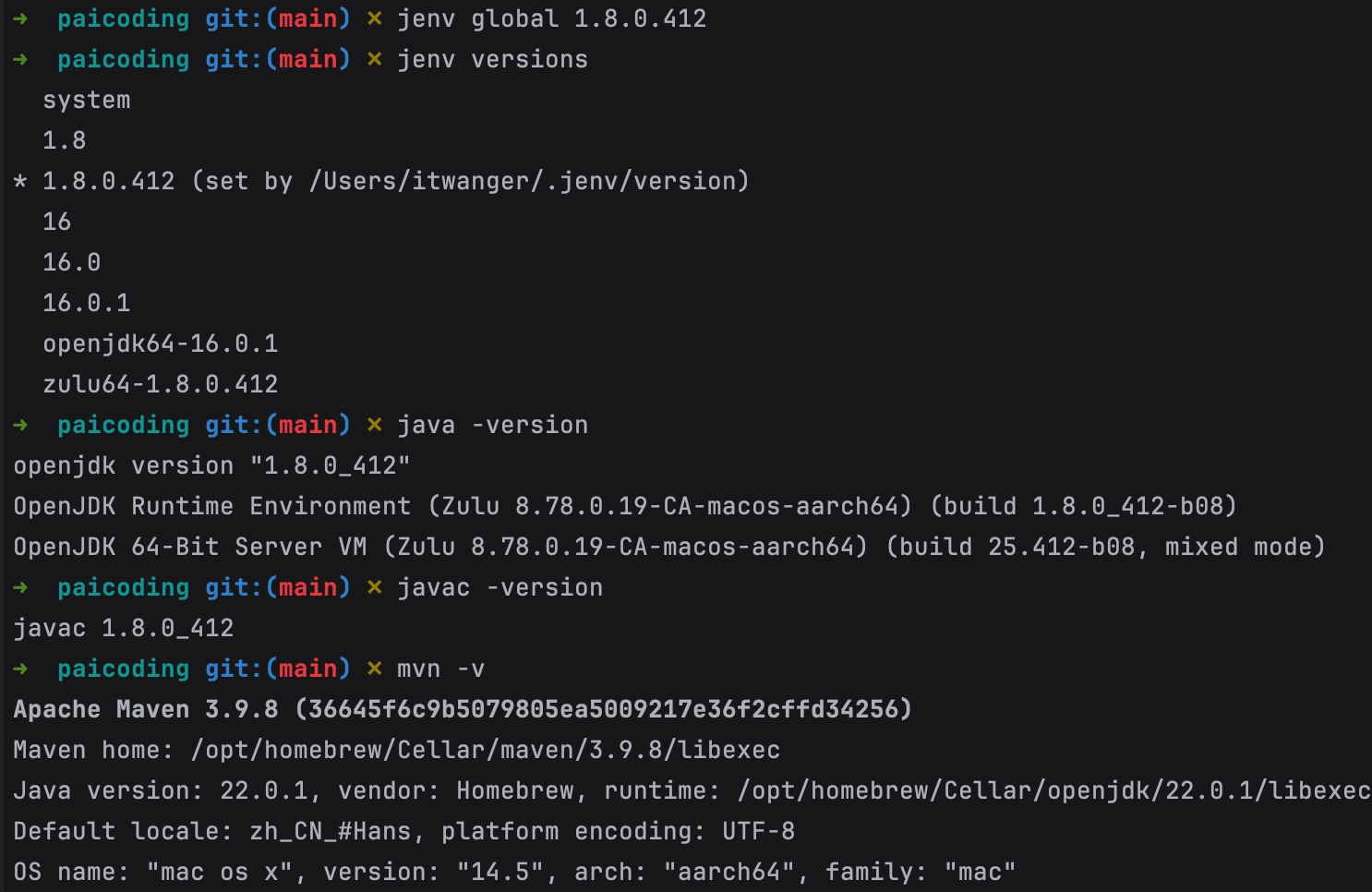
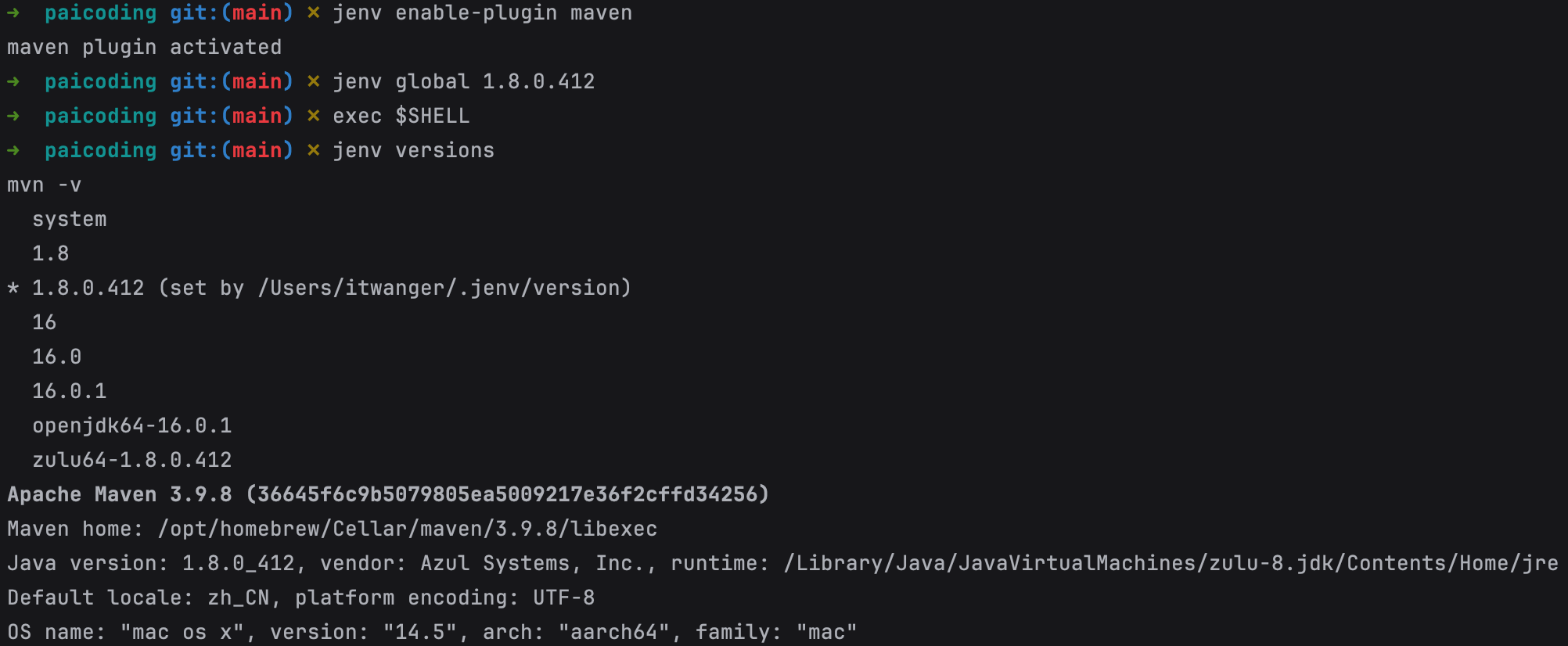
最后找到的解决方案是,jenv 有一个 Maven 插件,需要开启。
```
jenv enable-plugin maven
```
然后再次执行 `jenv global 1.8.0.412` 设置 JDK 版本,并且执行 `exec $SHELL` 刷新环境变量后,执行 `mvn -v` 查看 Maven 版本,发现已经匹配了。
### 二、Maven 配置文件大盘点
Maven 是基于 POM(Project Object Model) 进行的,项目的所有配置都会放在 pom.xml 文件中,包括项目的类型、名字,依赖关系,插件定制等等。
```
<?xml version="1.0" encoding="UTF-8"?>
<project xmlns="http://maven.apache.org/POM/4.0.0" xmlns:xsi="http://www.w3.org/2001/XMLSchema-instance"
xsi:schemaLocation="http://maven.apache.org/POM/4.0.0 http://maven.apache.org/xsd/maven-4.0.0.xsd">
<modelVersion>4.0.0</modelVersion>
<groupId>com.itwanger</groupId>
<artifactId>MavenDemo</artifactId>
<version>0.0.1-SNAPSHOT</version>
<name>MavenDemo</name>
</project>
```
- 第一行是XML头,指定了该xml文档的版本和编码方式。
- project 是根元素,声明了一些POM相关的命名空间及xsd元素。
- modelVersion指定了当前POM的版本,对于Maven 3来说,值只能是4.0.0。
- groupId定义了项目属于哪个组织,通常是组织域名的倒序,比如说我的域名是 itwanger.com,所以groupId就是 com.itwanger。
- artifactId定义了项目在组织中的唯一ID。
- version指定了项目当前的版本,SNAPSHOT意为快照,说明该项目还处于开发中。
- name 声明了一个对于用户更为友好的项目名称。
groupId、artifactId和version这三个元素定义了一个项目的基本坐标,在Maven的世界里,任何的jar和pom都是以基于这些坐标进行区分的。
```
<project>
...
<dependencies>
<dependency>
<groupId>实际项目</groupId>
<artifactId>模块</artifactId>
<version>版本</version>
<type>依赖类型</type>
<scope>依赖范围</scope>
<optional>依赖是否可选</optional>
<!—主要用于排除传递性依赖-->
<exclusions>
<exclusion>
<groupId>…</groupId>
<artifactId>…</artifactId>
</exclusion>
</exclusions>
</dependency>
<dependencies>
...
</project>
```
- dependencies 可以包含一个或者多个dependency元素,以声明一个或者多个项目依赖。
- grounpId、artifactId和version 组成了依赖的基本坐标。
- type 指定了依赖的类型,默认为 jar。
- scope 指定了依赖的范围(详情见下面**依赖范围**部分)。
- optional 标记了依赖是否是可选的(详情见下面**依赖可选**部分)。
- exclusions 用来排除传递性依赖(详情见下面**依赖排除**部分)。
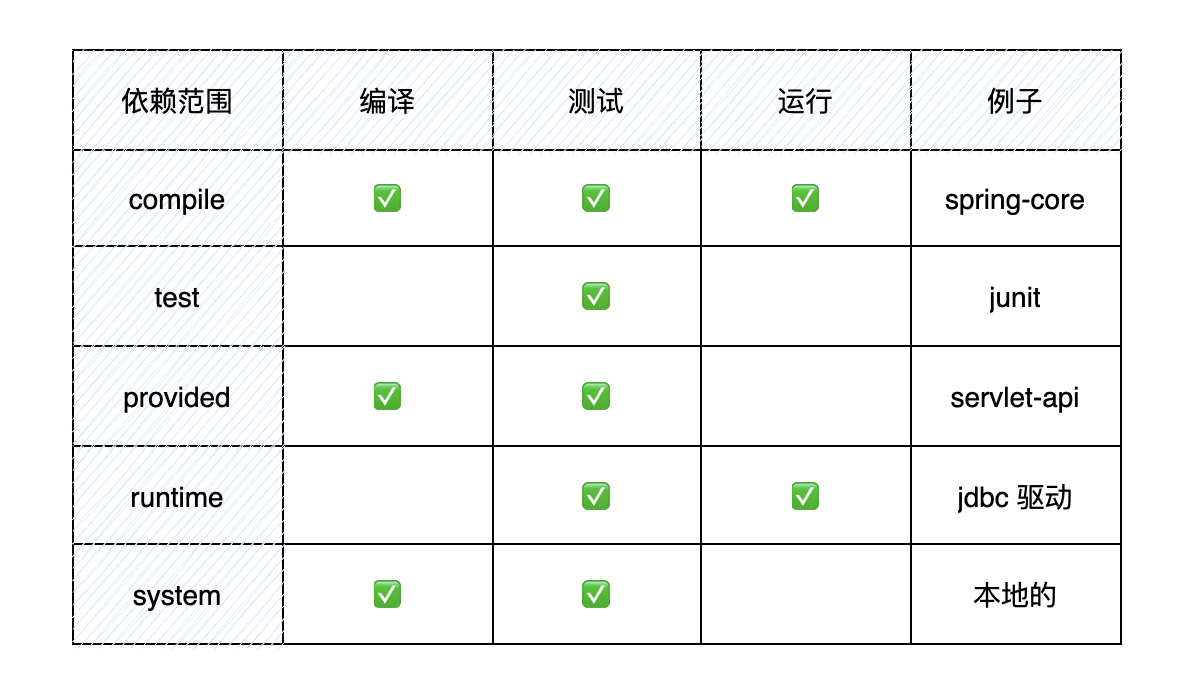
**依赖范围**有以下几种:
- compile,默认的依赖范围,表示依赖需要参与当前项目的编译,后续的测试、运行周期也参与其中,是比较强的依赖。
- test,表示依赖仅仅参与测试相关的工作,包括测试代码的编译和运行。比较典型的如 junit。
- runntime,表示依赖无需参与到项目的编译,不过后期的测试和运行需要其参与其中。
- provided,表示打包的时候可以不用包进去,别的容器会提供。和 compile 相当,但是在打包阶段做了排除的动作。
- system,从参与程度上来说,和 provided 类似,但不通过 Maven 仓库解析,可能会造成构建的不可移植,要谨慎使用。
关于**传递性依赖**:
比如一个account-email项目为例,account-email有一个compile范围的spring-code依赖,spring-code有一个compile范围的commons-logging依赖,那么commons-logging就会成为account-email的compile的范围依赖,commons-logging是account-email的一个传递性依赖:
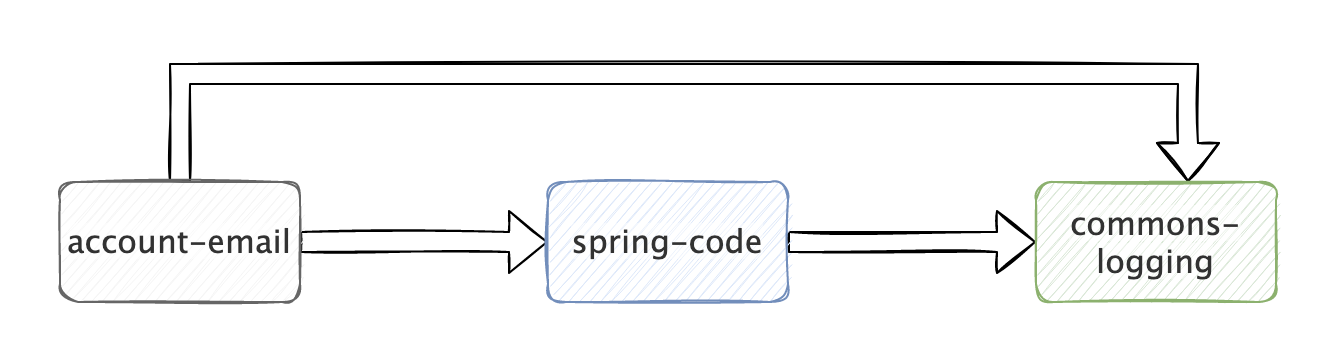
有了传递性依赖机制,在使用Spring Framework的时候就不用去考虑它依赖了什么,也不用担心引入多余的依赖。Maven会解析各个直接依赖的POM,将那些必要的间接依赖,以传递性依赖的形式引入到当前的项目中。
关于**依赖可选**:
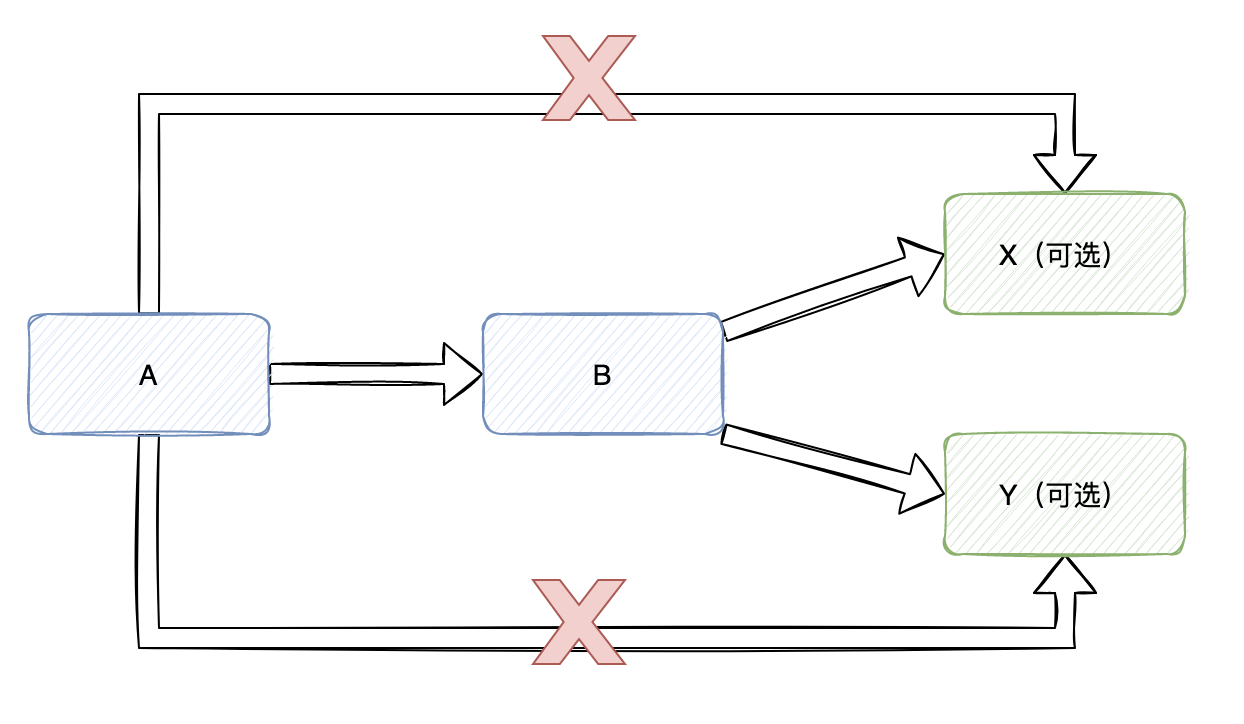
项目中A依赖B,B依赖于X和Y,如果所有这三个的范围都是compile的话,那么X和Y就是A的compile范围的传递性依赖,但是如果我想X、Y不作为A的传递性依赖,不给它用的话,可以按照下面的方式配置可选依赖:
```
<project>
<modelVersion>4.0.0</modelVersion>
<groupId>com.itwanger</groupId>
<artifactId>project-b</artifactId>
<version>1.0.0</version>
<dependencies>
<dependency>
<groupId>mysql</groupId>
<artifactId>mysql-connector-java</artifactId>
<version>5.1.10</version>
<optional>true</optional>
</dependency>
<dependency>
<groupId>postgresql</groupId>
<artifactId>postgresql</groupId>
<version>8.4-701.jdbc3</version>
<optional>true</optional>
</dependency>
</dependencies>
</project>
```
关于**依赖排除**:
有时候你引入的依赖中包含你不想要的依赖包,你想引入自己想要的,这时候就要用到排除依赖了,比如下图中spring-boot-starter-web自带了logback这个日志包,我想引入log4j2的,所以我先排除掉logback的依赖包,再引入想要的包就行了。
```
<dependency>
<groupId>org.springframework.boot</groupId>
<artifactId>spring-boot-starter-web</artifactId>
<version>2.5.6</version>
<exclusions>
<exclusion>
<groupId>org.springframework.boot</groupId>
<artifactId>spring-boot-starter-logging</artifactId>
</exclusion>
</exclusions>
</dependency>
<!-- 使用 log4j2 -->
<dependency>
<groupId>org.springframework.boot</groupId>
<artifactId>spring-boot-starter-log4j2</artifactId>
<version>2.5.6</version>
</dependency>
```
声明exclustion的时候只需要groupId和artifactId,不需要version元素,因为groupId和artifactId就能唯一定位某个依赖。
### 三、Maven 仓库
在 Maven 的术语中,仓库是一个位置(place),项目中依赖的第三方库以及插件(可统称为构件),都放在这里。所有的 Maven 项目都可以共享这个仓库,只需要根据依赖的坐标,就可以在需要的时候找到仓库中的依赖,并使用它们。
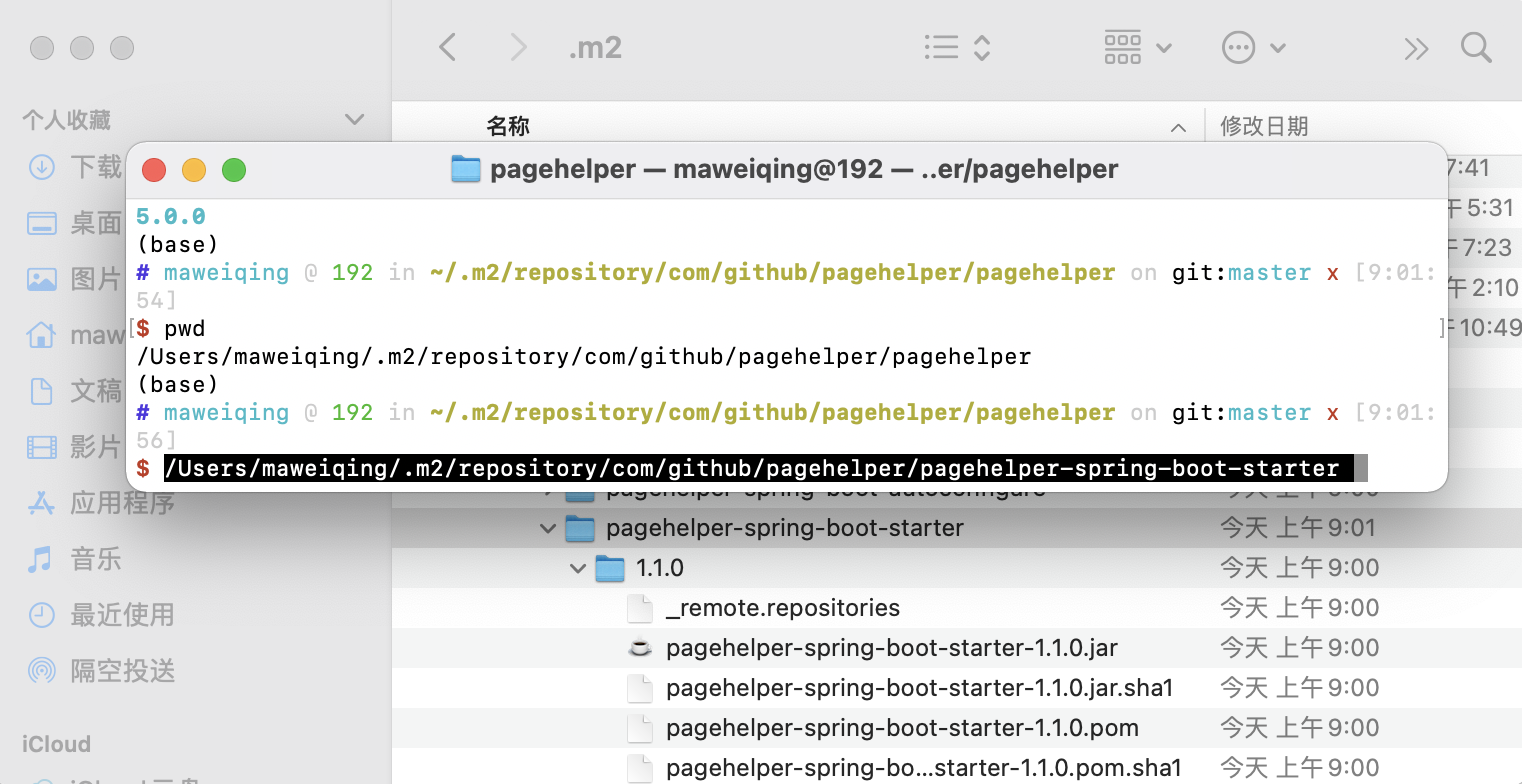
举个例子,项目中使用了分页插件的依赖:
```
<dependency>
<groupId>com.github.pagehelper</groupId>
<artifactId>pagehelper-spring-boot-starter</artifactId>
<version>1.1.0</version>
</dependency>
```
那么它对应的仓库路径是这样的:
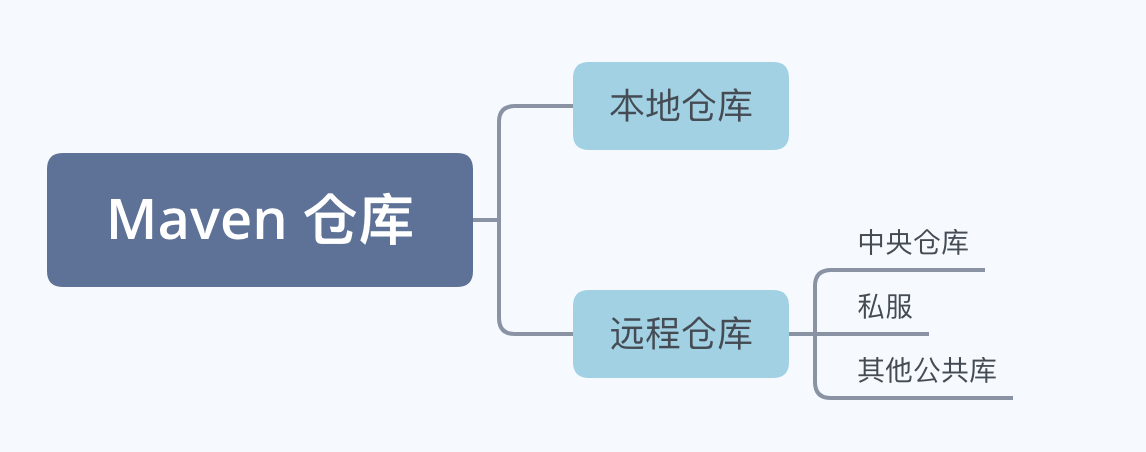
仓库可以以下几种:
**1)本地仓库**
当Maven在执行编译或测试时,如果需要使用依赖文件,它总是基于坐标使用本地仓库的依赖文件。
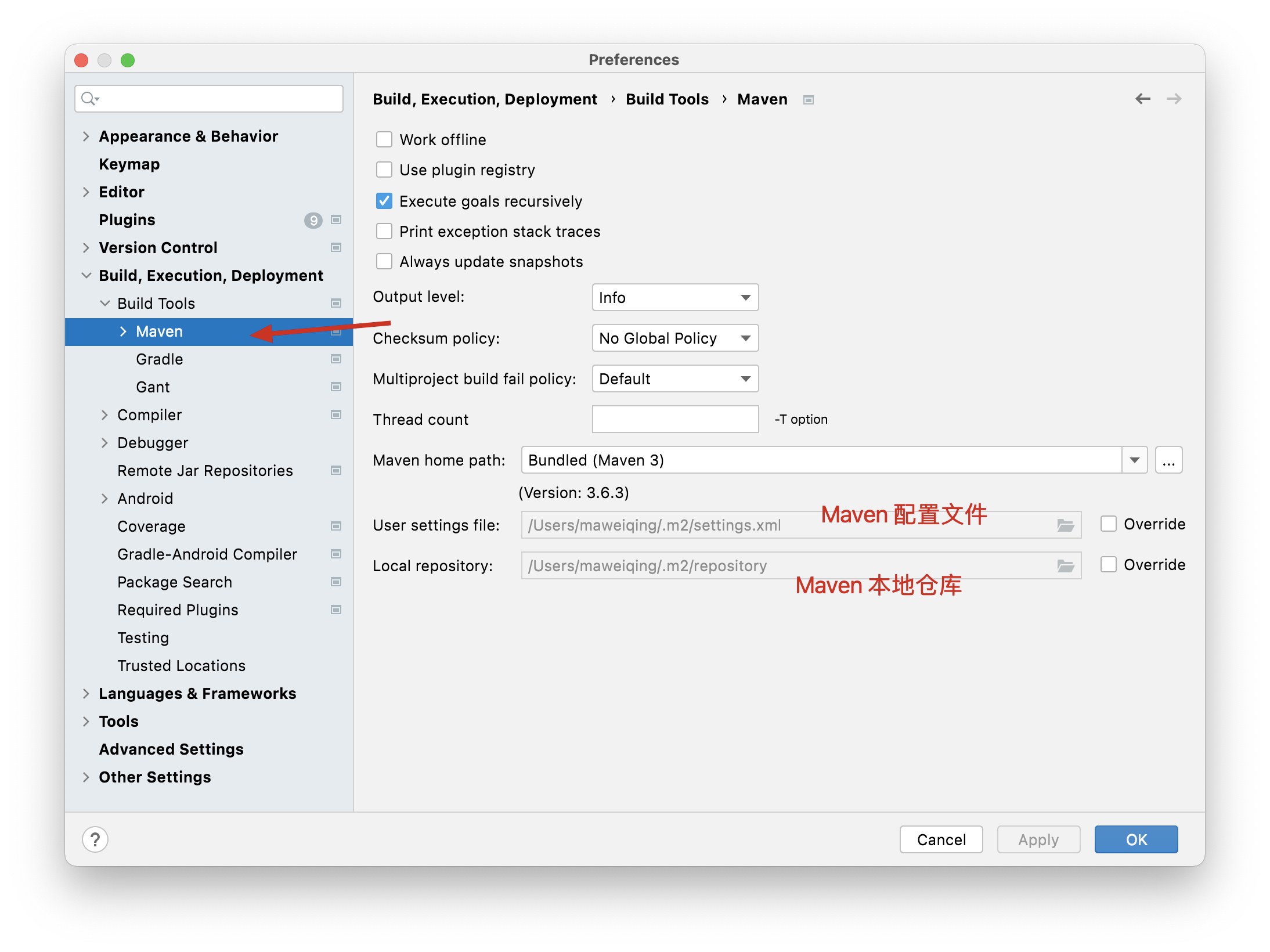
默认情况下,不管是Window还是macOS,或者是 Linux,每个用户都会在自己的用户目录下有一个路径名为 `.m2/repository/` 的仓库目录。
如果你想自定义本地仓库目录地址,可以编辑文件`~/.m2/settings.xml`,设置localRepository元素的值为你想要的仓库地址,例如:
```
<localRepository>/path/to/local/repo</localRepository>
```
如果找不到 `~/.m2/settings.xml` 的话,可以到 Maven 的安装目录(前文提到的 **conf 目录**)下去拷贝。
**2)远程仓库**
默认情况下,本地仓库是被注释掉的,也就是空的,那么就必须得给 Maven 配置一个可用的远程仓库,否则 Maven 在 build(构建)的时候就无法去下载依赖。
**中央仓库**就是这样一个可用的远程仓库,里面包含了这个世界上绝大多数流行的开源 Java 类库,以及源码、作者信息、许可证信息等等。
不过,默认的中央仓库访问速度比较慢,通常我们会选择使用阿里的 Maven 远程仓库。
```
<repositories>
<repository>
<id>ali-maven</id>
<url>http://maven.aliyun.com/nexus/content/groups/public</url>
<releases>
<enabled>true</enabled>
</releases>
<snapshots>
<enabled>true</enabled>
<updatePolicy>always</updatePolicy>
<checksumPolicy>fail</checksumPolicy>
</snapshots>
</repository>
</repositories>
```
- repositories 可以包含一个或者多个repository元素,以声明一个或者多个仓库。
- id,仓库声明的唯一id,需要注意的是,Maven自带的中央仓库使用的id为central,如果其他仓库也使用了该id,就会覆盖中央仓库的配置。
- url,指向了仓库的地址。
- releases和snapshots,用来控制Maven对于发布版构件和快照版构件的下载权限。
- enabled子元素为 true 时表示可以从仓库下载发布版构件和快照版构件。
- updatePolicy 子元素用来配置Maven从远处仓库检查更新的频率。
- 默认值是daily,表示每天检查一次;
- 可选值 never 表示从不检查;
- 可选值always表示每次构建时检查更新;
- 可选值interval表示每隔X分钟检查一次更新(X为任意整数)。
- checksumPolicy 子元素用来配置Maven检查校验的策略。在下载构件的时候,Maven会去校验,如果校验失败,
- 当checksumPolicy的值为默认的warn时,Maven会在执行构建时输出警告信息;
- 值为fail 时,Maven遇到校验错误就让构建失败;
- 值为ignore时,Maven将完全忽略校验。
搭建远程仓库的另外一个目的是**方便部署我们自己的项目构件至远程仓库供其他团队成员使用**,这时候需要配置distributionManagement元素:
```
<distributionManagement>
<repository>
<id>releases</id>
<name>public</name>
<url>http://59.50.95.66:8081/nexus/content/repositories/releases</url>
</repository>
<snapshotRepository>
<id>snapshots</id>
<name>Snapshots</name>
<url>http://59.50.95.66:8081/nexus/content/repositories/snapshots</url>
</snapshotRepository>
</distributionManagement>
```
- repository表示发布版本构件的仓库。
- snapshotRepository 表示快照版本(开发测试用)的仓库。
- 这两个元素都需要配置id、name和url,id为远程仓库的唯一标识,name是为了方便阅读,url表示仓库的地址。
配置好了以后运行命令 `mvn clean deploy`,Maven就会将项目部署到对应的远程仓库。项目是快照还是发布版本通过之前远程仓库配置项中的 releases 和 snapshots 来区分。
**3)仓库镜像**
如果仓库X可以提供仓库Y存储的所有内容,那么就可以认为X是Y的一个镜像。通常我们会在 settings.xml 文件中添加阿里云镜像:
```
<mirrors>
<mirror>
<id>alimaven</id>
<name>aliyun maven</name>
<url>http://maven.aliyun.com/nexus/content/groups/public/</url>
<mirrorOf>central</mirrorOf>
</mirror>
</mirrors>
```
通过 `https://developer.aliyun.com/mvn/search` 可以查看阿里云镜像 Maven 的地址
其中 mirrorOf 元素的可选项有:
- `<mirrorOf>*</mirrorOf>`,匹配所有远程仓库。
- `<mirrorOf>external:*</mirrorOf>`,匹配所有远程仓库,使用localhost的除外,使用 `file://` 协议的除外。也就是说,匹配所有不在本机上的远程仓库。
- `<mirrorOf>repo1,repo2</mirrorOf>`,匹配仓库repo1和repo2,使用逗号分隔多个远程仓库。
- `<mirrorOf>*,!repo1<mirrorOf>`,匹配所有远程仓库,repo1除外,使用感叹号将仓库从匹配中排除。
上例中 `<mirrorOf>central</mirrorOf>` 表示任何对于中央仓库的请求都会转至该镜像。
**4)私服**
私服是一种特殊的远程仓库,它架设在局域网内中,私服代理广域网上的远程仓库,供局域网内的Maven用户使用。当Maven需要下载构件的时候,先从私服请求,如果私服上不存在该构件,则从外部的远程仓库下载,并缓存到私服上。
私服有以下好处:
- 节省外网访问速度
- 加速Maven构建
- 提高稳定性,增强控制
- 降低中央仓库的负荷
**5)仓库服务搜索**
推荐 2 个提供仓库搜索服务的网站:
>* Sonatype Nexus:[https://repository.sonatype.org/](https://repository.sonatype.org/)
>* MVNrepository:[http://mvnrepository.com/](http://mvnrepository.com/)
### 四、使用 Maven
**1)Maven 常见命令**
- `mvn clean`:表示运行清理操作(会默认把target文件夹中的数据清理)。
- `mvn clean compile`:表示先运行清理之后运行编译,会将代码编译到target文件夹中。
- `mvn clean test`:运行清理和测试。
- `mvn clean package`:运行清理和打包。
- `mvn clean install`:运行清理和安装,会将打好的包安装到本地仓库中,以便其他的项目可以调用。
- `mvn clean deploy`:运行清理和发布(发布到私服上面)。
- `mvn help:effective-settings`:查看 Maven 的有效配置信息。
**2)Maven 常用 POM 属性**
- `${project.build.sourceDirectory}`:项目的主源码目录,默认为`src/main/java/`
- `${project.build.testSourceDirectory}`:项目的测试源码目录,默认为 `/src/test/java/`
- `${project.build.directory}`:项目构建输出目录,默认为 `target/`
- `${project.build.outputDirectory}`:项目主代码编译输出目录,默认为 `target/classes/`
- `${project.build.testOutputDirectory}`:项目测试代码编译输出目录,默认为 `target/testclasses/`
- `${project.groupId}`:项目的 groupId.
- `${project.artifactId}`:项目的 artifactId.
- `${project.version}`:项目的 version,于 `${version}` 等价
- `${project.build.finalName}`:项目打包输出文件的名称,默认为`${project.artifactId}${project.version}`
**3)Intellij IDEA 配置 Maven**
**4)Maven 常用插件**
插件是Maven的核心功能,它允许在多个项目中重用通用的构建逻辑。插件可用于:
- 创建jar文件,
- 创建war文件,
- 编译代码,
- 单元测试代码,
- 创建项目文档等。
常用的插件有:
- maven-antrun-plugin,让用户在 Maven 项目中运行 Ant 任务。用户可以直接在该插件的配置以 Ant 的方式编写 Target,然后交给该插件的 run 目标去执行。在一些由 Ant 往 Maven 迁移的项目中,该插件尤其有用。此外当你发现需要编写一些自定义程度很高的任务,同时又觉得 Maven 不够灵活时,也可以以 Ant 的方式实现之。maven-antrun-plugin 的 run 目标通常与生命周期绑定运行。
- maven-assembly-plugin,制作项目分发包,该分发包可能包含了项目的可执行文件、源代码、readme、平台脚本等等。maven-assembly-plugin 支持各种主流的格式如 zip、tar.gz、jar 和 war 等,具体打包哪些文件是高度可控的,例如用户可以按文件级别的粒度、文件集级别的粒度、模块级别的粒度、以及依赖级别的粒度控制打包,此外,包含和排除配置也是支持的。maven-assembly-plugin 要求用户使用一个名为assembly.xml的元数据文件来表述打包,它的 single 目标可以直接在命令行调用,也可以被绑定至生命周期。
- maven-help-plugin,一个小巧的辅助工具,最简单的help:system可以打印所有可用的环境变量和 Java 系统属性。help:effective-pom和help:effective-settings最为有用,它们分别打印项目的有效 POM 和有效 settings,有效 POM 是指合并了所有父 POM(包括 Super POM)后的 XML,当你不确定 POM 的某些信息从何而来时,就可以查看有效 POM。
- maven-javadoc-plugin,javadoc 插件,将源码的 javadoc 发布出去。
### 五、守护版 Maven,更快!
在 GitHub 上闲逛的时候,发现了一个新的项目:**maven-mvnd**,持续霸占 GitHub trending 榜单好几天了。

maven-mvnd,可以读作 Maven Daemon,译作 Maven 守护版,旨在为 Maven 提供更快的构建速度,灵感借鉴了 Gradle 和 Takari(Maven 生命周期优化器)。
>[https://github.com/apache/maven-mvnd](https://github.com/apache/maven-mvnd)
Maven 和 Gradle 可以说是项目构建工具中的绝代双骄,我自己的观点是:**Maven 不比 Gradle 好,Gradle 也不比 Maven 好**。

瞧我这该死的观点,足够的圆滑。
Maven 的优点是稳定可靠,在绝大多数的项目上工作良好,社区生态很完善,几乎所有的 Java 开发者都在用。Maven 的缺点是,对于大一点的项目来说,构建太慢了。
Gradle 的优点是足够的灵活,构建速度也会更快一点,因为使用了后台进程和缓存机制。Gradle 的缺点是版本迭代速度太快,社区跟不上,对于初学者来说,学习曲线比较陡峭。
mvnd 并不是 Maven 的重构版,**等于是 Maven ∩ (Gradle & Takari) 部分优点的一个交集**。
mvnd 使用了以下架构方式:
- 内部嵌入了 Maven,所以不需要单独安装 Maven。
- 使用守护进程进行构建,守护进程可以为多个 mvnd 客户端的连续请求提供服务。
- 使用了内置的 [GraalVM](https://www.graalvm.org/reference-manual/native-image/) 虚拟机,和传统的 Java 虚拟机相比,它的启动速度更快,使用内存更少,内部的 JIT 编译器在编译时花费的时间也更少。
- 如果已有的守护进程都在工作中,则可以新建多个守护进程来支撑新的构建请求。
这种架构方式使得 mvnd 的性能优势得到了进一步提升。
好,我们来简单尝试下。
mvnd 像 Maven 一样,可以跨平台,支持 Windows、macOS和 Linux。自动化安装的命令也非常简单,如下所示:
```
# Windows
choco install mvndaemon
# Linux
sdk install mvnd
# macOS
brew install mvndaemon/homebrew-mvnd/mvnd
```
为了方便演示,我这里采用手动安装的方式,速度也会更快一点。
通过下面的网址下载 mvnd 的 release 版本:
>[https://github.com/apache/maven-mvnd/releases](https://github.com/apache/maven-mvnd/releases)
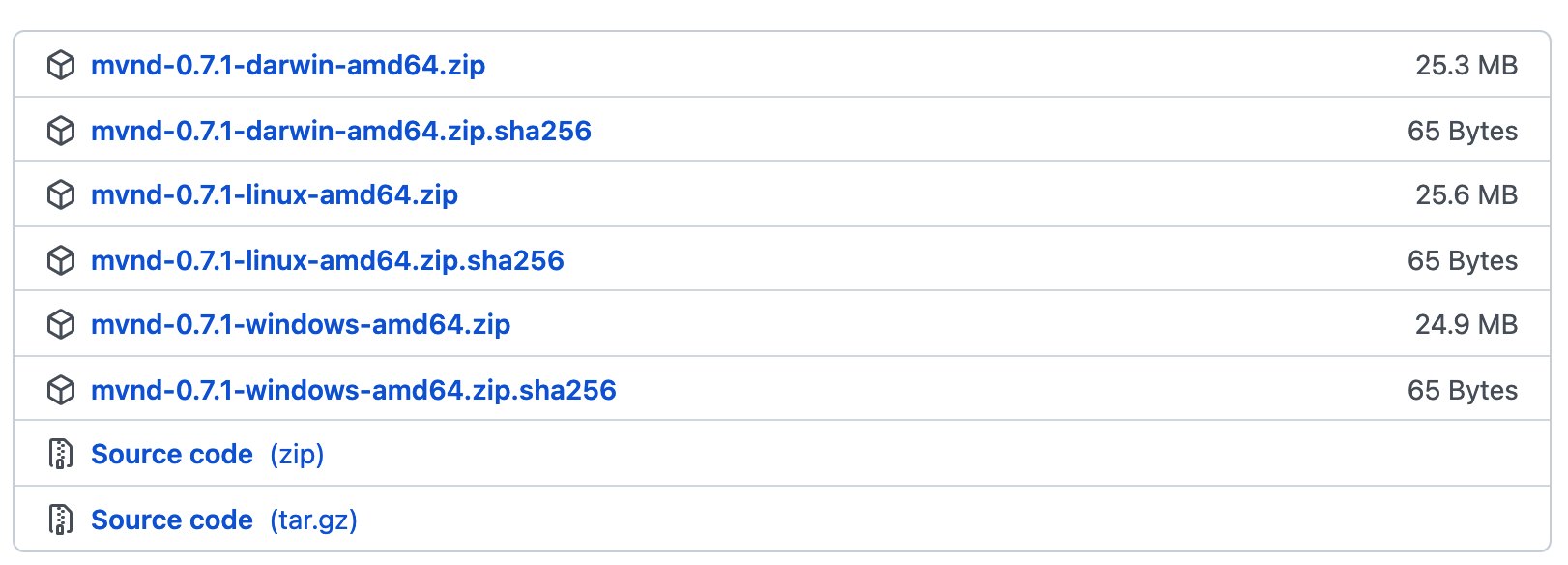
下载完成后解压,然后把 bin 目录添加到 PATH 路径下。
在终端执行 `mvnd -v` 就可以查看到 mvnd 的配置信息了。
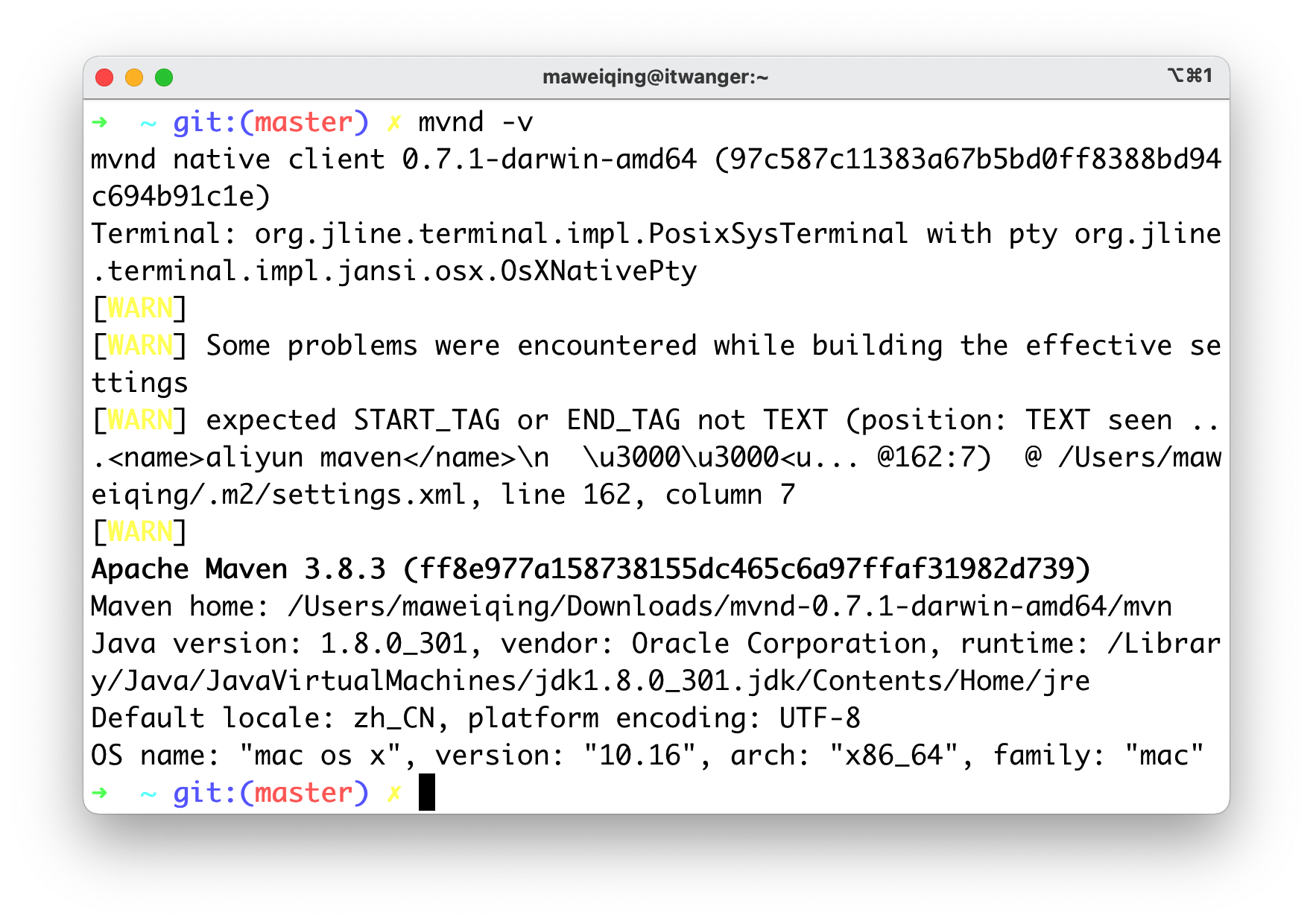
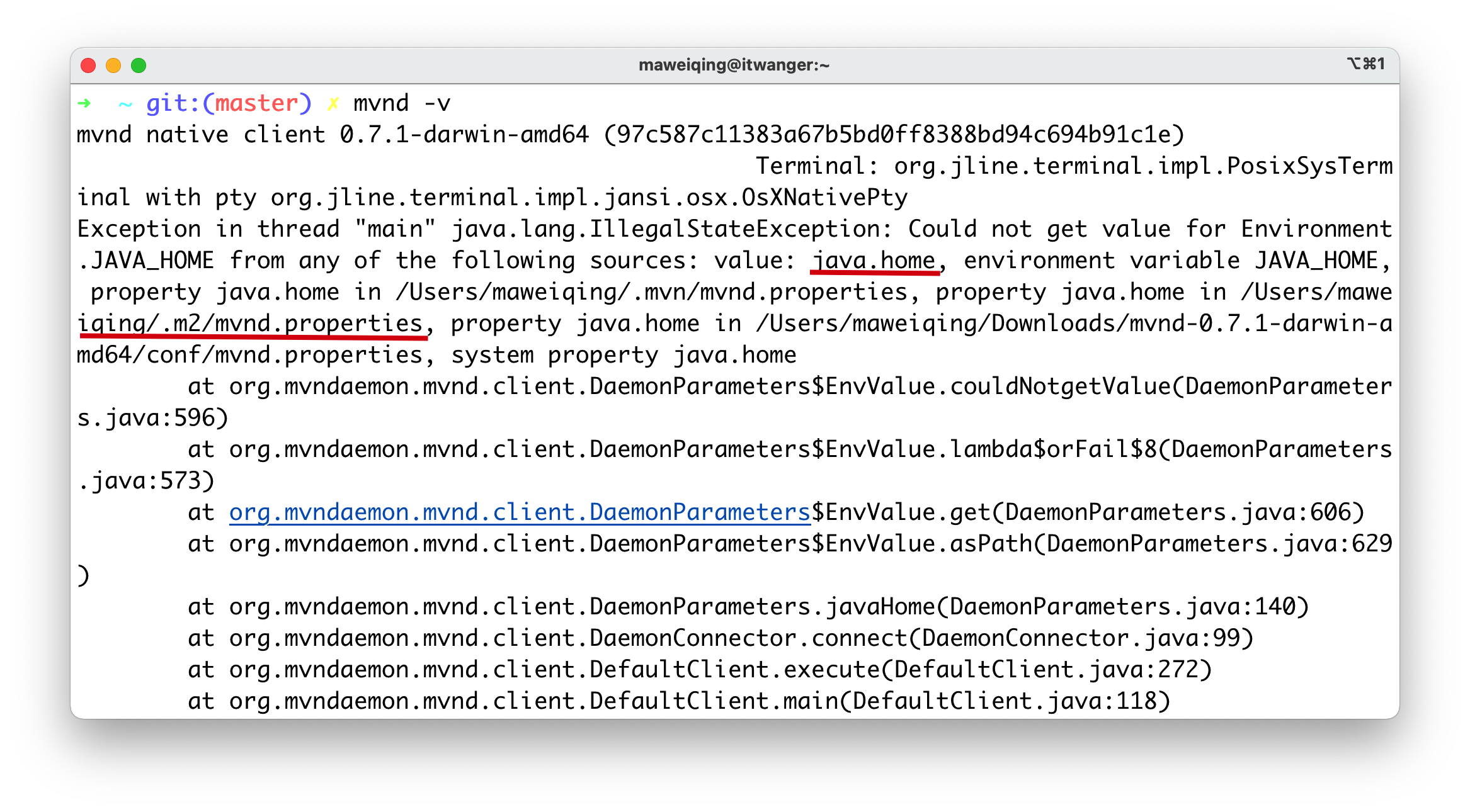
如果出现类似下面这样的错误,未找到 JAVA_HOME,可以按照提示在对应的文件中追加 java.home 属性,也就是 JDK 的安装路径。
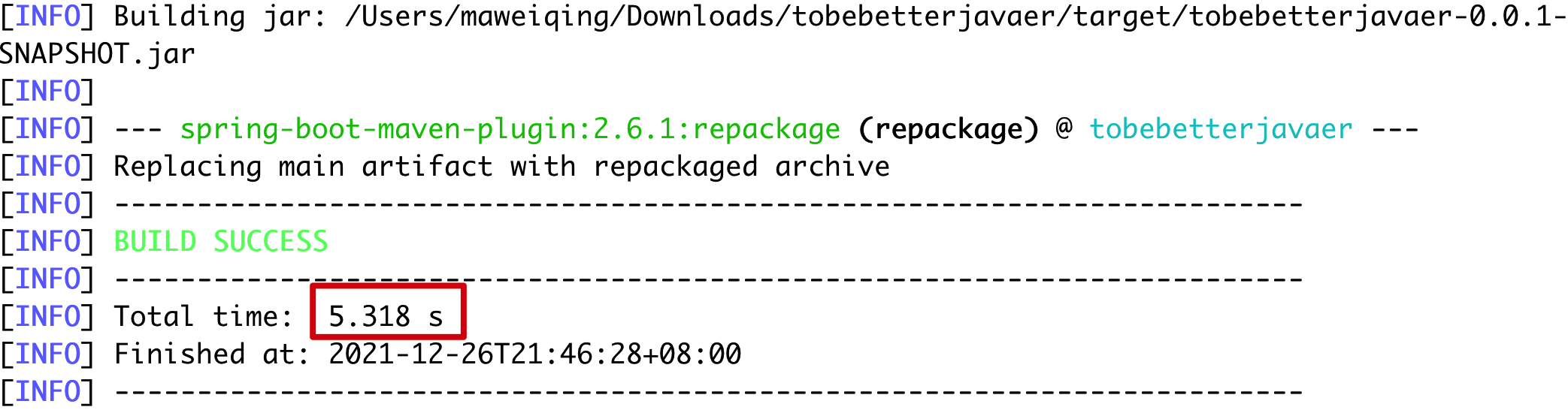
刚好之前搭建了一个Spring Boot 项目,我们可以拿 Maven 和 mvnd 来对比一下构建速度。
先执行 `mvn clean package` 命令,一共花费的时间是 5.318 秒。
再执行 `mvnd clean package` 命令,一共花费的时间是 3.225 秒。
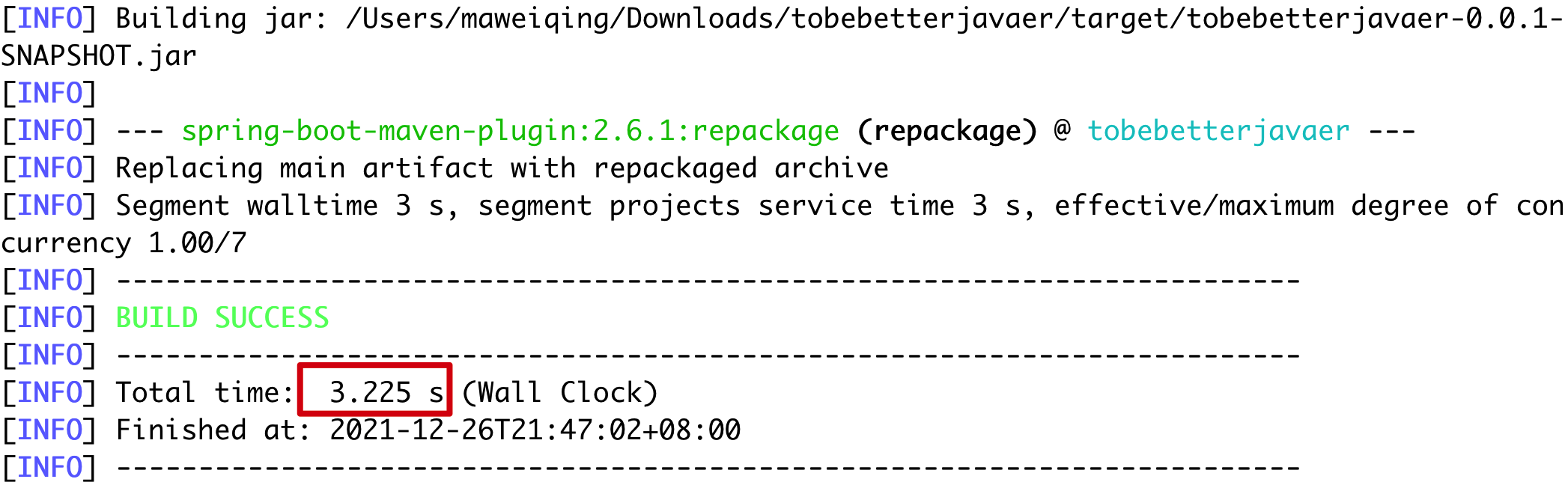
反复多测试几次,发现 mvnd 确实比 Maven 要快上许多!Maven 维持在 5 秒多,mvnd 维持在 3 秒左右。
当然了,我本地这个 Spring Boot 项目本身非常简单,如果是构建时间更长一点的项目,mvnd 的优势会更大。
感受一下 mvnd 在一个 24 核电脑上执行的样子吧,简直就是效率神器!

----
参考链接:
>- 嘟嘟MD:[http://tengj.top/2018/01/01/maven/](http://tengj.top/2018/01/01/maven/)
>- 杭建:《Java 工程师修炼之道》
>- 许晓斌:[https://www.infoq.cn/article/2011/04/xxb-maven-7-plugin](https://www.infoq.cn/article/2011/04/xxb-maven-7-plugin)
希望大家能在阅读完本篇文章后对 Maven 有一个初步的了解和掌握,并将这些技能在项目的实战中加以练习,以达到项目工程化的要求。
