
|
Превключвайте между множество Git профили с един клик. Управлявайте множество GitHub акаунти, SSH ключове, GPG подписване и автоматично прилагайте профила към Git подмодули.













 🇺🇸 🇯🇵 🇨🇳 🇹🇼 🇰🇷 🇩🇪 🇫🇷 🇪🇸 🇧🇷 🇮🇹 🇷🇺 🇵🇱 🇹🇷 🇨🇿 🇭🇺 🇧🇬 🇺🇦 🌍 🌺 🐻 🐉 ✨ 🖖 🐱 🏴☠️ 🎭 🇺🇸 🇯🇵 🇨🇳 🇹🇼 🇰🇷 🇩🇪 🇫🇷 🇪🇸 🇧🇷 🇮🇹 🇷🇺 🇵🇱 🇹🇷 🇨🇿 🇭🇺 🇧🇬 🇺🇦 🌍 🌺 🐻 🐉 ✨ 🖖 🐱 🏴☠️ 🎭
|
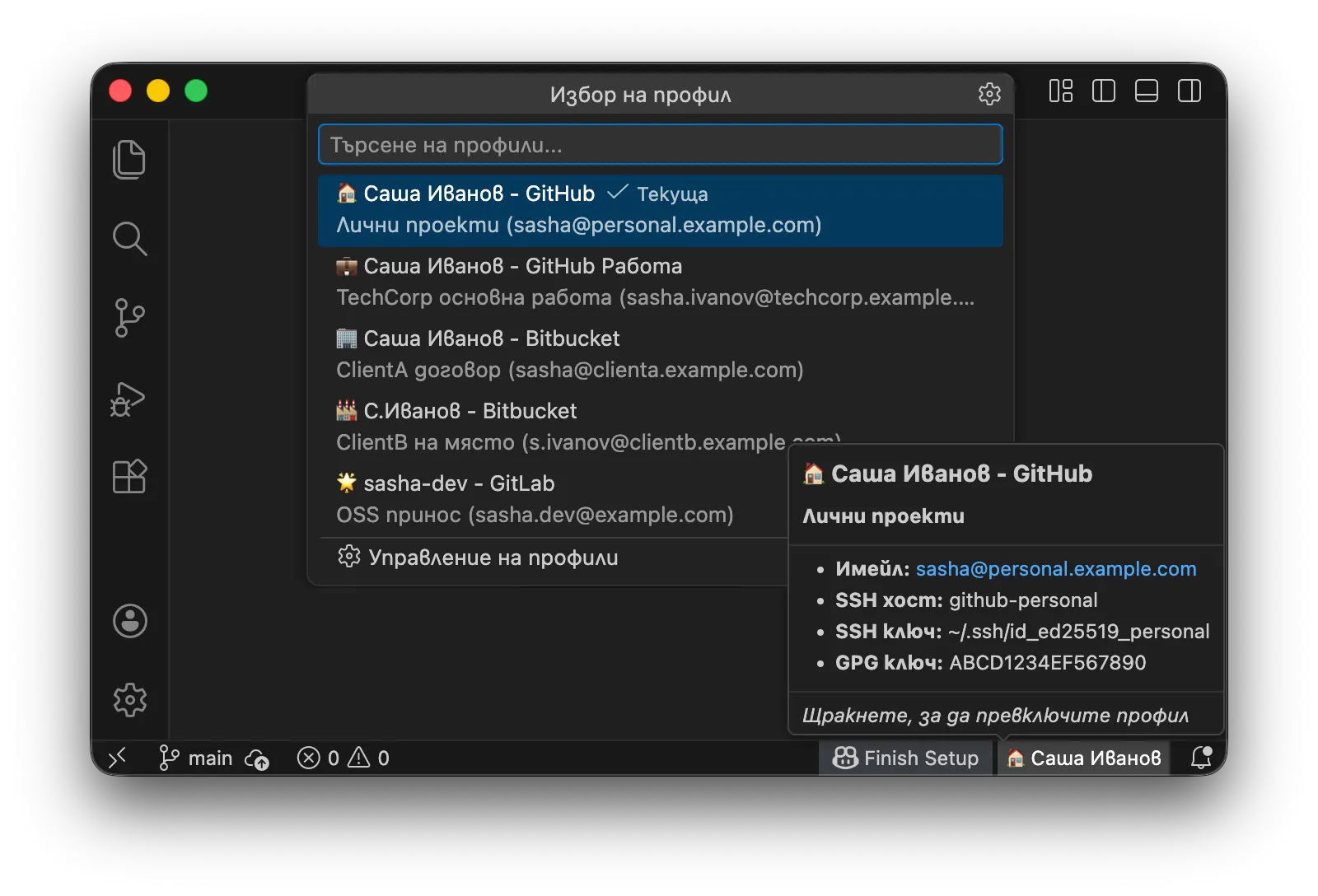
Въпреки че има много инструменти за смяна на Git профили, Git ID Switcher решава сложни проблеми, които други често игнорират:
- Кошмарът на подмодулите: При работа с хранилища съдържащи подмодули (Hugo теми, vendor библиотеки и т.н.), обикновено трябва ръчно да зададете
git config user.nameза всеки подмодул. Това разширение решава проблема елегантно чрез рекурсивно прилагане на вашия профил към всички активни подмодули. - Обработка на SSH и GPG: Не само променя името ви; също сменя SSH ключовете в агента и конфигурира GPG подписването, така че никога няма да направите комит с грешен подпис.
- UI за управление на профили: Добавяне, редактиране, изтриване и пренареждане на профили без редактиране на settings.json
- Превключване на профил с един клик: Мигновена промяна на Git user.name и user.email
- Интеграция в лентата на състоянието: Винаги виждате текущия си профил
- Проверка за синхронизация: Откриване на несъответствия между профила и git config в реално време с предупреждение в лентата на състоянието
- Поддръжка на подмодули: Автоматично разпространяване на профила към Git подмодули
- Управление на SSH ключове: Автоматично превключване на SSH ключове в ssh-agent
- Поддръжка на GPG подписване: Конфигуриране на GPG ключ за подписване на комити (опционално)
- Подробни подсказки: Пълна информация за профила с описание и SSH хост
- Междуплатформен: Работи на macOS, Linux и Windows
- Многоезичен: Поддържа 17 езика
Ценя съществуването на малцинствата. Не искам да ги отхвърлям само защото са малко на брой. Дори ако преводите не са перфектни, надявам се да усетите намерението ни да разбираме и показваме уважение към малцинствените езици.
Това разширение поддържа всичките 17 езика, които VS Code поддържа. Освен това, за README документацията се предизвикваме да превеждаме на малцинствени езици и дори шеговити езици.
Това не е просто „глобална поддръжка" — това е „уважение към езиковото разнообразие". И ще се радвам, ако това стане инфраструктура, където комити подобряващи света идват от разработчици отвсякъде, преодолявайки езиковите бариери.
Типична настройка за управление на личен акаунт и корпоративен акаунт (Enterprise Managed User).
Първо създайте SSH ключове за всеки акаунт (пропуснете ако вече имате):
# Личен
ssh-keygen -t ed25519 -C "sasha@personal.example.com" -f ~/.ssh/id_ed25519_personal

# Служебен
ssh-keygen -t ed25519 -C "sasha.ivanov@techcorp.example.com" -f ~/.ssh/id_ed25519_work
Регистрирайте публичния ключ (.pub файл) на всеки ключ в съответния GitHub акаунт.
Забележка: В GitHub се регистрира
id_ed25519_personal.pub(публичен ключ).id_ed25519_personal(без разширение) е частният ключ — никога не го споделяйте и не го качвайте никъде.
Редактирайте ~/.ssh/config:
# Личен GitHub акаунт (по подразбиране)
Host github.com
    HostName github.com
    User git
    IdentityFile ~/.ssh/id_ed25519_personal
    IdentitiesOnly yes

# Служебен GitHub акаунт
Host github-work
    HostName github.com
    User git
    IdentityFile ~/.ssh/id_ed25519_work
IdentitiesOnly yesПри инсталиране са включени примерни профили. Следвайте ръководството по-долу, за да ги редактирате за вашите нужди.
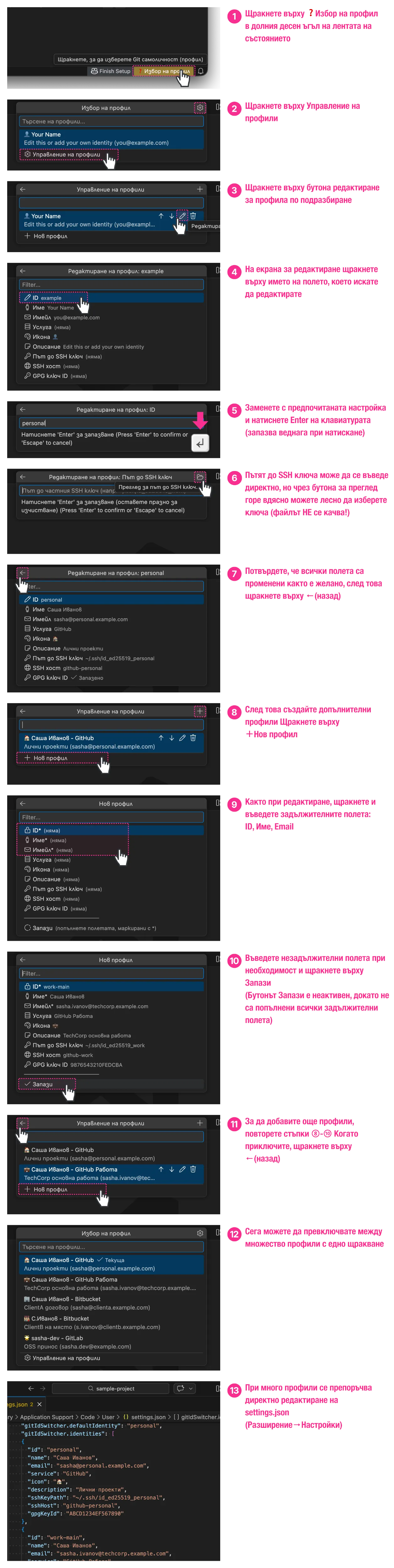
Вашите ключове не се изпращат: При настройка на пътя до SSH ключа се записва само пътят (местоположението) на файла с ключа. Съдържанието на ключа никога не се качва или изпраща навън.
При използване на GPG подписване: Можете да зададете
gpgKeyIdв екрана за редактиране на профила. За да намерите ID на вашия GPG ключ, вижте „Отстраняване на проблеми".
Съвет: Можете също да конфигурирате директно от settings.json. Отворете настройките на разширението (
Cmd+,/Ctrl+,) → потърсете „Git ID Switcher" → кликнете „Редактиране в settings.json". За примери на JSON формат вижте „Пълен пример".
Ето пълен пример комбиниращ всичко:
# Личен акаунт (по подразбиране)
Host github-personal
    HostName github.com
    User git
    IdentityFile ~/.ssh/id_ed25519_personal
    IdentitiesOnly yes

# Служебен акаунт (Enterprise Managed User от компанията)
Host github-work
    HostName github.com
    User git
    IdentityFile ~/.ssh/id_ed25519_work
    IdentitiesOnly yes

# Клиент A – договорна работа (Bitbucket)
Host bitbucket-clienta
    HostName bitbucket.org
    User git
    IdentityFile ~/.ssh/id_ed25519_clienta
    IdentitiesOnly yes

# Клиент B – проект на място (Bitbucket)
Host bitbucket-clientb
    HostName bitbucket.org
    User git
    IdentityFile ~/.ssh/id_ed25519_clientb
    IdentitiesOnly yes

# OSS приноси (GitLab)
Host gitlab-oss
    HostName gitlab.com
    User git
    IdentityFile ~/.ssh/id_ed25519_oss
IdentitiesOnly yes{
"gitIdSwitcher.identities": [
{
"id": "personal",
"name": "Саша Иванов",
"email": "sasha@personal.example.com",
"service": "GitHub",
"icon": "🏠",
"description": "Лични проекти",
"sshKeyPath": "~/.ssh/id_ed25519_personal",
"sshHost": "github-personal",
"gpgKeyId": "ABCD1234EF567890"
},
{
"id": "work-main",
"name": "Саша Иванов",
"email": "sasha.ivanov@techcorp.example.com",
"service": "GitHub Работа",
"icon": "💼",
"description": "TechCorp основна работа",
"sshKeyPath": "~/.ssh/id_ed25519_work",
"sshHost": "github-work",
"gpgKeyId": "9876543210FEDCBA"
},
{
"id": "client-a",
"name": "Саша Иванов",
"email": "sasha@clienta.example.com",
"service": "Bitbucket",
"icon": "🏢",
"description": "ClientA договор",
"sshKeyPath": "~/.ssh/id_ed25519_clienta",
"sshHost": "bitbucket-clienta"
},
{
"id": "client-b",
"name": "С.Иванов",
"email": "s.ivanov@clientb.example.com",
"service": "Bitbucket",
"icon": "🏭",
"description": "ClientB на място",
"sshKeyPath": "~/.ssh/id_ed25519_clientb",
"sshHost": "bitbucket-clientb"
},
{
"id": "oss",
"name": "sasha-dev",
"email": "sasha.dev@example.com",
"service": "GitLab",
"icon": "🌟",
"description": "OSS принос",
"sshKeyPath": "~/.ssh/id_ed25519_oss",
"sshHost": "gitlab-oss"
}
],
"gitIdSwitcher.defaultIdentity": "personal",
"gitIdSwitcher.autoSwitchSshKey": true,
"gitIdSwitcher.applyToSubmodules": true
}Забележка: 4-ият профил (client-b) използва съкратено име, а 5-ият (oss) — псевдоним на разработчик. Можете да зададете различно показвано име за всеки профил, дори за едно и също лице.
Кликнете върху лентата на състоянието → „Управление на профили" в долната част на списъка, за да отворите екрана за управление. Добавяне, редактиране, изтриване и пренареждане на профили се извършва директно от UI.
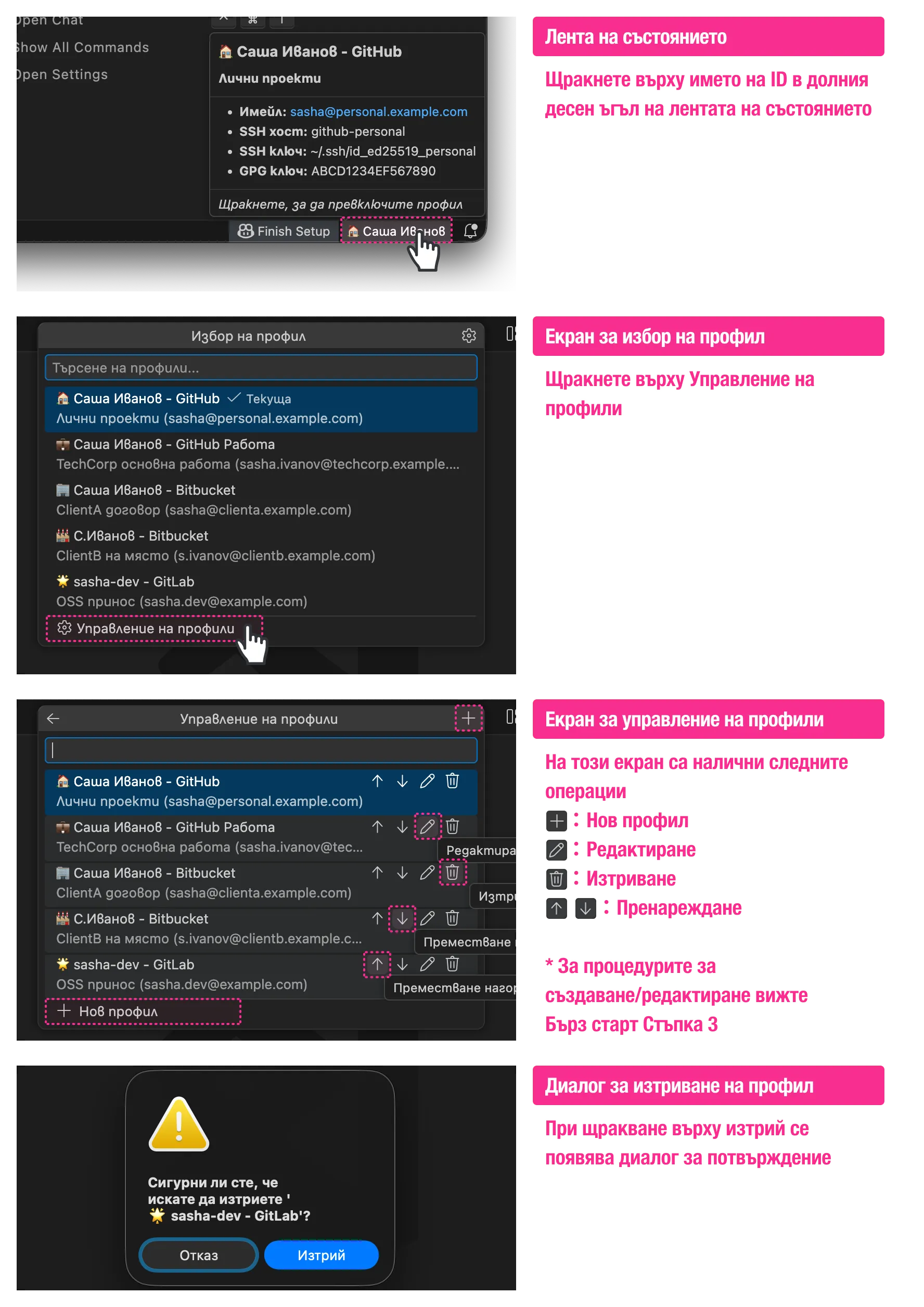
Можете също да изтриете профили от Command Palette с Git ID Switcher: Delete Identity.
| Команда | Описание |
|---|---|
Git ID Switcher: Select Identity |
Отваряне на селектора на профили |
Git ID Switcher: Delete Identity |
Изтриване на профил |
Git ID Switcher: Show Current Identity |
Показване на информация за текущия профил |
Git ID Switcher: Show Documentation |
Показване на документация |
| Свойство | Задължително | Описание |
|---|---|---|
id |
✅ | Уникален идентификатор (напр.: "personal", "work") |
name |
✅ | Git user.name — показва се в комитите |
email |
✅ | Git user.email — показва се в комитите |
icon |
Емоджи в лентата на състоянието (напр.: "🏠"). Само едно |
|
service |
Име на услугата (напр.: "GitHub", "GitLab"). За UI |
|
description |
Кратко описание в селектора и подсказката | |
sshKeyPath |
Път до частен SSH ключ (напр.: "~/.ssh/id_ed25519_work") |
|
sshHost |
SSH config хост псевдоним (напр.: "github-work") |
|
gpgKeyId |
ID на GPG ключ за подписване на комити |
- Лента на състоянието: Текст над ~25 символа се съкращава с
... icon: Може да се използва само едно емоджи (графемен клъстер). Множество емоджита или дълъг текст не са позволени
| Настройка | По подразбиране | Описание |
|---|---|---|
gitIdSwitcher.identities |
Вижте примера | Списък с конфигурации на профили |
gitIdSwitcher.defaultIdentity |
Вижте примера | ID на профила по подразбиране |
gitIdSwitcher.autoSwitchSshKey |
true |
Автоматично превключване на SSH ключ при смяна на профил |
gitIdSwitcher.showNotifications |
true |
Показване на известие при превключване на профил |
gitIdSwitcher.applyToSubmodules |
true |
Прилагане на профила към Git подмодули |
gitIdSwitcher.submoduleDepth |
1 |
Максимална дълбочина за конфигуриране на вложени подмодули (1-5) |
gitIdSwitcher.includeIconInGitConfig |
false |
Записване на емоджи иконата в Git config user.name |
gitIdSwitcher.syncCheck.enabled |
true |
Проверка дали избраният профил съответства на действителния git config |
gitIdSwitcher.syncCheck.onFocusReturn |
true |
Изпълнение на проверка за синхронизация при връщане на фокуса към прозореца на редактора |
gitIdSwitcher.logging.fileEnabled |
false |
Записване на одитен журнал във файл (превключвания на профили, SSH операции и др.) |
gitIdSwitcher.logging.filePath |
"" |
Път до файла на журнала (напр.: ~/.git-id-switcher/security.log). Празно = местоположение по подразбиране |
gitIdSwitcher.logging.maxFileSize |
10485760 |
Максимален размер на файла преди ротация (байтове, 1MB-100MB) |
gitIdSwitcher.logging.maxFiles |
5 |
Максимален брой ротирани файлове (1-20) |
gitIdSwitcher.logging.redactAllSensitive |
false |
Когато е активирано, всички стойности се маскират в журналите (максимална поверителност) |
gitIdSwitcher.logging.level |
"INFO" |
Ниво на детайлност на журнала (DEBUG, INFO, WARN, ERROR, SECURITY). Записва избраното и по-високи |
gitIdSwitcher.commandTimeouts |
{} |
Персонализирани таймаути за команди (ms, 1сек-5мин). Напр.: {"git": 15000, "ssh-add": 10000} |
Контролира поведението при задаване на полето icon:
| Стойност | Поведение |
|---|---|
false (по подразбиране) |
icon се показва само в UI на редактора. В Git config се записва само name |
true |
В Git config се записва icon + name. Емоджито остава в историята на комитите |
Пример: icon: "👤", name: "Саша Иванов"
| includeIconInGitConfig | Git config user.name |
Подпис на комит |
|---|---|---|
false |
Саша Иванов |
Саша Иванов <email> |
true |
👤 Саша Иванов |
👤 Саша Иванов <email> |
Git конфигурацията има три слоя, където долните слоеве се презаписват от горните:
Системна (/etc/gitconfig)
    ↓ презаписва
Глобална (~/.gitconfig)
    ↓ презаписва
Локална (.git/config)  ← най-висок приоритет
Git ID Switcher записва на ниво --local (локално за хранилището).
Това означава:
- Запазва профила в
.git/configна всяко хранилище - Може да поддържа различни профили за всяко хранилище
- Глобалните настройки (
~/.gitconfig) не се променят
При превключване на профил, разширението изпълнява (в ред):
- Git конфигурация (винаги): Задава
git config --local user.nameиuser.email - SSH ключ (ако е зададен
sshKeyPath): Премахва други ключове от ssh-agent, добавя избрания - GPG ключ (ако е зададен
gpgKeyId): Задаваgit config --local user.signingkeyи включва подписването - Подмодули (ако е включено): Разпространява настройките към всички подмодули (по подразбиране: дълбочина 1)
- Проверка за синхронизация: Проверява дали приложеният профил съответства на действителния git config
Сравнява избрания профил с действителните стойности на git config --local (user.name, user.email, user.signingkey) и показва предупреждение в лентата на състоянието при установяване на несъответствие.
Кога се извършват проверки:
- Непосредствено след прилагане на профила
- При промяна на папката на работното пространство
- При промяна на конфигурацията
- При връщане на фокуса към прозореца на редактора (debounce 500ms)
При установяване на несъответствие:
- Лентата на състоянието показва иконка
⚠️ с предупредителен фонов цвят - Подсказката показва таблица с несъответстващите полета (поле, очаквана стойност, действителна стойност)
- Кликването върху лентата на състоянието показва опции за разрешаване:
- Повторно прилагане на профила — Повторно прилагане на текущия профил към git config
- Избор на друг профил — Отваряне на селектора на профили
- Игнориране — Скриване на предупреждението до следващата проверка
Деактивиране:
Задайте gitIdSwitcher.syncCheck.enabled на false, за да деактивирате всички проверки за синхронизация.
За деактивиране само на проверката при връщане на фокус, задайте gitIdSwitcher.syncCheck.onFocusReturn на false.
Локалната конфигурация действа на ниво хранилище, така че автоматично не се прилага към подмодулите. Затова това разширение предоставя функция за разпространение към подмодули (за детайли вижте „Разширено: Поддръжка на подмодули").
Git ID Switcher управлява SSH ключове чрез ssh-agent:
| Операция | Изпълнена команда |
|---|---|
| Добавяне на ключ | ssh-add <keyPath> |
| Премахване на ключ | ssh-add -d <keyPath> |
| Списък на ключове | ssh-add -l |
Важно: Това разширение не променя ~/.ssh/config. SSH конфигурацията трябва да се настрои ръчно (вижте Стъпка 2 от „Бърз старт").
Ако вече имате SSH настройки, Git ID Switcher работи по следния начин:
| Вашата настройка | Поведение на Git ID Switcher |
|---|---|
~/.ssh/config с IdentityFile |
Двете работят; използвайте IdentitiesOnly yes за избягване на конфликти |
Променлива GIT_SSH_COMMAND |
Използва вашата персонализирана SSH команда; ssh-agent продължава да работи |
git config core.sshCommand |
Същото като по-горе |
| direnv задава SSH променливи | Съществува съвместно; ssh-agent работи независимо |
Препоръка: Винаги задавайте IdentitiesOnly yes в SSH config. Това предотвратява SSH да опитва множество ключове.
Без тази настройка SSH може да опита ключовете в следния ред:
- Ключове заредени в ssh-agent (управлявани от Git ID Switcher)
- Ключове указани в
~/.ssh/config - Ключове по подразбиране (
~/.ssh/id_rsa,~/.ssh/id_ed25519и др.)
Това може да доведе до неуспешна автентикация или използване на неочакван ключ.
Настройката IdentitiesOnly yes кара SSH да използва само указания ключ. Това гарантира, че ключът зададен от Git ID Switcher се използва надеждно.
# Препоръчителна настройка
Host github-work
    HostName github.com
    User git
    IdentityFile ~/.ssh/id_ed25519_work
    IdentitiesOnly yes  # ← Тази линия е важна
С тази настройка при свързване към хоста github-work ще се използва само ~/.ssh/id_ed25519_work и няма да се опитват други ключове.
За сложни хранилища използващи Git подмодули, управлението на профили често е проблематично. Ако правите комит в подмодул, Git използва локалната конфигурация на този подмодул, която може да използва глобалната конфигурация (грешен имейл!) ако не е изрично зададена.
Git ID Switcher автоматично открива подмодулите и прилага избрания профил към тях.
{
  "gitIdSwitcher.applyToSubmodules": true,
  "gitIdSwitcher.submoduleDepth": 1
}applyToSubmodules: Включване/изключване на тази функцияsubmoduleDepth: Колко надълбоко да се отиде?1: Само директни подмодули (най-често срещано)2+: Вложени подмодули (подмодули в подмодули)
Това гарантира, че вашият профил е винаги правилен, независимо дали правите комит в главното хранилище или във vendor библиотека.
-
Уверете се, че
ssh-agentработи:eval "$(ssh-agent -s)"
-
Проверете дали пътят до ключа е правилен:
ls -la ~/.ssh/id_ed25519_*
-
На macOS добавете към Keychain веднъж:
ssh-add --apple-use-keychain ~/.ssh/id_ed25519_work
При ново клониране:
Когато клонирате служебно хранилище, използвайте хост псевдонима конфигуриран в SSH config:
# Служебен (използва псевдонима github-work)
git clone git@github-work:company/repo.git

# Личен (използва github.com по подразбиране)
git clone git@github.com:yourname/repo.git
За съществуващи хранилища:
-
Проверете дали отдалеченият URL използва правилния хост псевдоним:
git remote -v # Трябва да показва git@github-work:... за служебни хранилища -
Актуализирайте ако е необходимо:
git remote set-url origin git@github-work:company/repo.git
-
Намерете ID на вашия GPG ключ:
gpg --list-secret-keys --keyid-format SHORT
-
Тествайте подписването:
echo "test" | gpg --clearsign
-
Уверете се, че имейлът в профила съвпада с имейла на GPG ключа.
- Уверете се, че сте в Git хранилище
- Проверете дали
settings.jsonняма синтактични грешки - Презаредете прозореца на VS Code (
Cmd+Shift+P→ „Презареждане на прозореца")
Полето name предизвиква грешка, ако съдържа тези символи:
` $ ( ) { } | & < >
Ако искате да добавите име на услуга, използвайте полето service.
След актуализация на разширението, новите настройки може да не се показват на екрана с настройки.
Решение: Рестартирайте компютъра изцяло.
VS Code и други редактори пазят схемата на настройките в паметта и тя не винаги се обновява след „Презареждане на прозореца" или преинсталиране на разширението.
Ако примерните настройки не се показват дори при нова инсталация, причината може да е Settings Sync.
Ако преди сте записали празни настройки, те са синхронизирани в облака и презаписват стойностите по подразбиране при нова инсталация.
Решение:
- Намерете настройката на екрана с настройки
- Кликнете върху иконата зъбно колело → „Нулиране на настройката"
- Синхронизирайте със Settings Sync (старата настройка ще бъде изтрита от облака)
„Кой съм аз?" — Единственият въпрос, на който това разширение отговаря
Изградено върху Архитектура Karesansui. Ядрото може да се напише в 100 реда. Затова можем да посветим останалото на качество (90% покритие на тестове, журнал, таймаути) и съзнателни ограничения (без GitHub API интеграция, без управление на токени).

Прочетете пълната философия на дизайна
Приносите са добре дошли! Вижте CONTRIBUTING.md.
MIT лиценз — вижте LICENSE.
Създадено от Null;Variant