
|
한 번의 클릭으로 여러 Git 프로필을 전환합니다. 여러 GitHub 계정, SSH 키, GPG 서명을 관리하고, Git 서브모듈에 자동으로 프로필을 적용합니다.













 🇺🇸 🇯🇵 🇨🇳 🇹🇼 🇰🇷 🇩🇪 🇫🇷 🇪🇸 🇧🇷 🇮🇹 🇷🇺 🇵🇱 🇹🇷 🇨🇿 🇭🇺 🇧🇬 🇺🇦 🌍 🌺 🐻 🐉 ✨ 🖖 🐱 🏴☠️ 🎭 🇺🇸 🇯🇵 🇨🇳 🇹🇼 🇰🇷 🇩🇪 🇫🇷 🇪🇸 🇧🇷 🇮🇹 🇷🇺 🇵🇱 🇹🇷 🇨🇿 🇭🇺 🇧🇬 🇺🇦 🌍 🌺 🐻 🐉 ✨ 🖖 🐱 🏴☠️ 🎭
|
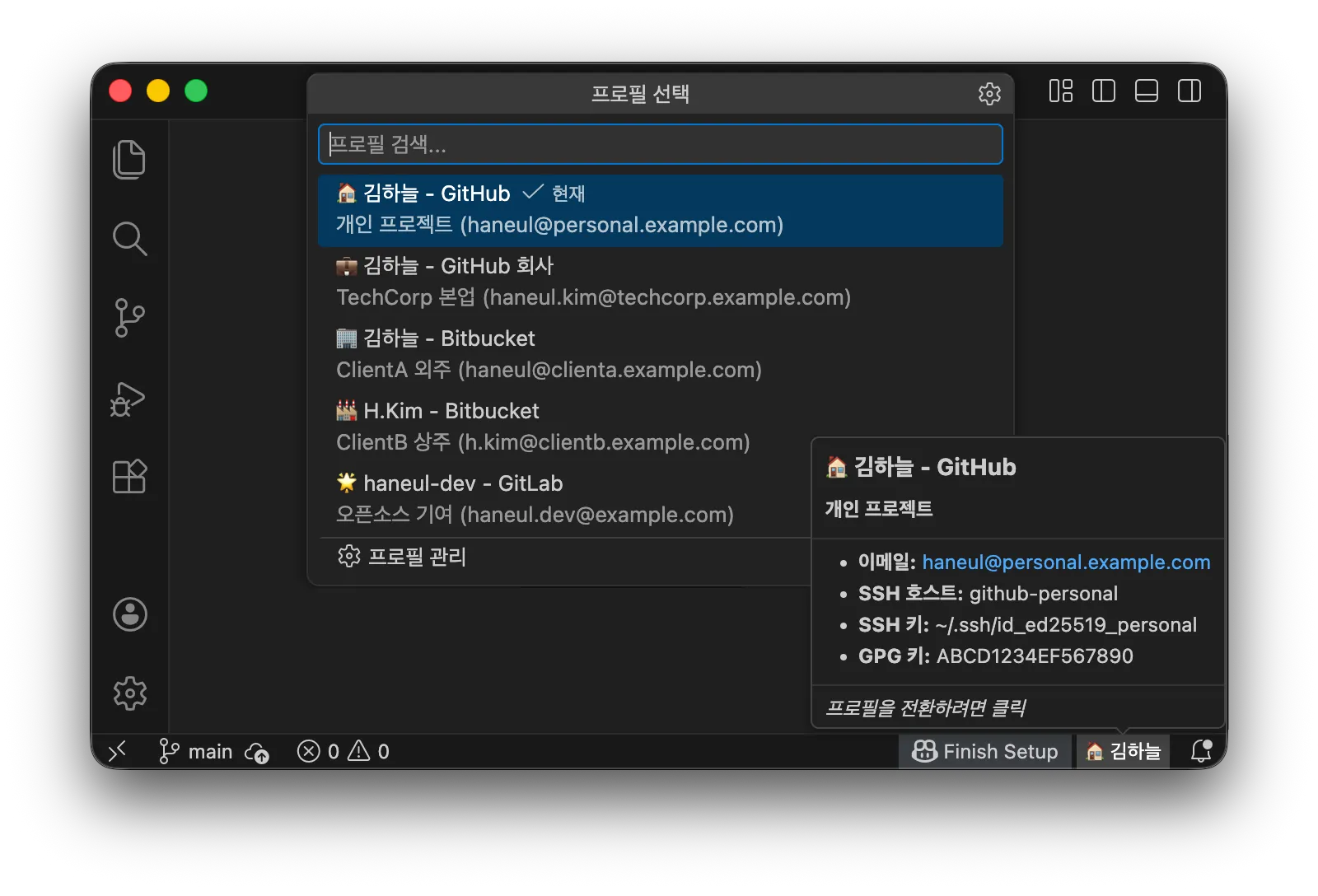
Git 프로필 전환 도구는 여럿 존재하지만, Git ID Switcher는 다른 도구들이 간과하기 쉬운 복잡한 문제를 해결합니다:
- 서브모듈의 악몽: 서브모듈이 있는 저장소(예: Hugo 테마, vendor 라이브러리)에서 작업할 때, 일반적으로 각 서브모듈마다
git config user.name을 수동으로 설정해야 합니다. 이 확장 프로그램은 모든 활성 서브모듈에 재귀적으로 프로필을 적용하여 이 문제를 우아하게 해결합니다. - SSH 및 GPG 처리: 단순히 이름을 변경하는 것이 아닙니다. ssh-agent에서 SSH 키를 교체하고 GPG 서명을 설정하여, 잘못된 서명으로 커밋하는 일을 방지합니다.
- 프로필 관리 UI: settings.json을 편집하지 않고도 프로필의 추가·편집·삭제·정렬이 가능
- 원클릭 프로필 전환: Git user.name과 user.email을 즉시 변경
- 상태 표시줄 통합: 현재 프로필을 항상 한눈에 확인
- 동기화 체크: 프로필과 git config 간의 불일치를 실시간으로 감지하여 상태 표시줄에 경고 표시
- 서브모듈 지원: Git 서브모듈에 자동으로 프로필 전파
- SSH 키 관리: ssh-agent에서 SSH 키를 자동으로 전환
- GPG 서명 지원: 커밋 서명을 위한 GPG 키 설정 (선택 사항)
- 풍부한 툴팁: 설명과 SSH 호스트를 포함한 상세 프로필 정보
- 크로스 플랫폼: macOS, Linux, Windows에서 동작
- 다국어 지원: 17개 언어 지원
저는 소수의 존재 가치를 소중히 여깁니다. 숫자가 적다는 이유만으로 버리고 싶지 않습니다. 완벽하게 번역하지 못하더라도, 소수 언어의 존재를 이해하고 경의를 표하는 의도만이라도 느끼실 수 있기를 바랍니다.
이 확장 프로그램은 VS Code가 지원하는 17개 언어를 모두 지원합니다. 더 나아가, README 문서에서는 소수 민족 언어와 유머 언어로의 번역에도 도전하고 있습니다.
이것은 단순한 "글로벌 대응"이 아니라 "언어적 다양성에 대한 경의"입니다. 그리고 언어를 초월하여, 세계 곳곳에 사는 개발자들이 세상을 더 좋게 만드는 커밋을 보내는...그런 인프라가 되었으면 합니다.
개인 계정과 회사 발급 계정(Enterprise Managed User)을 사용 구분하는 일반적인 설정입니다.
먼저, 계정별로 SSH 키를 생성합니다 (이미 있는 경우 건너뛰세요):
# 개인용
ssh-keygen -t ed25519 -C "haneul@personal.example.com" -f ~/.ssh/id_ed25519_personal

# 업무용
ssh-keygen -t ed25519 -C "haneul.kim@techcorp.example.com" -f ~/.ssh/id_ed25519_work
각 SSH 키의 공개 키 (.pub 파일)를 해당 GitHub 계정에 등록하세요.
주의: GitHub에 등록하는 것은
id_ed25519_personal.pub(공개 키)입니다.id_ed25519_personal(확장자 없음)은 개인 키이므로, 절대 다른 사람과 공유하거나 어디에도 업로드하지 마세요.
~/.ssh/config를 편집합니다:
# 개인 GitHub 계정 (기본값)
Host github.com
    HostName github.com
    User git
    IdentityFile ~/.ssh/id_ed25519_personal
    IdentitiesOnly yes

# 업무 GitHub 계정
Host github-work
    HostName github.com
    User git
    IdentityFile ~/.ssh/id_ed25519_work
IdentitiesOnly yes설치 직후 샘플 프로필이 준비되어 있습니다. 아래 가이드에 따라 자신에게 맞게 편집하세요.
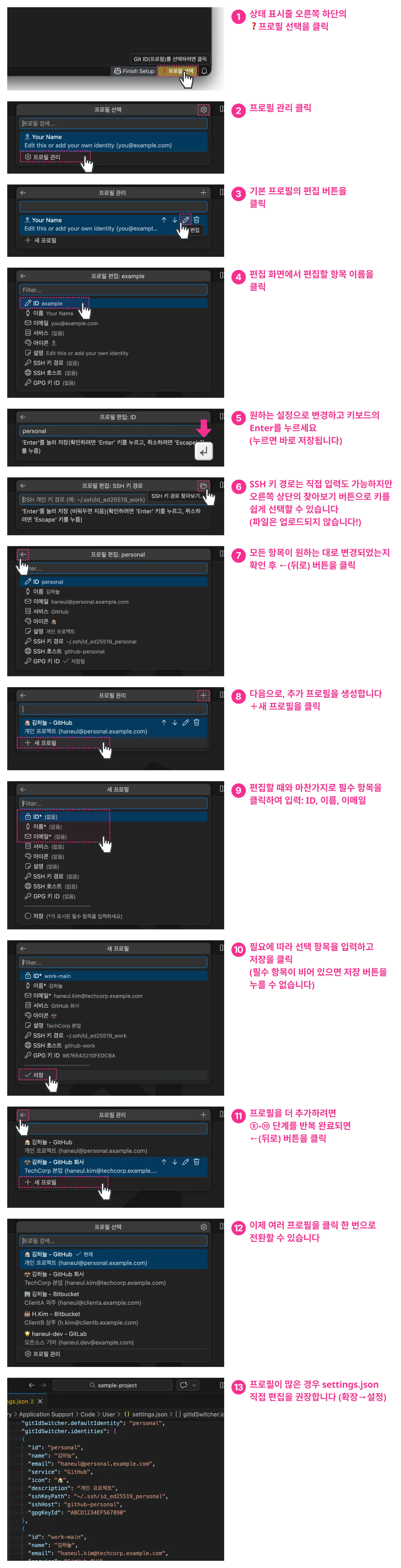
키 파일은 전송되지 않습니다: SSH 키 경로를 설정할 때 기록되는 것은 키 파일의 경로(위치)뿐입니다. 키 파일의 내용이 업로드되거나 외부로 전송되는 일은 없습니다.
GPG 서명을 사용하는 경우: 프로필 편집 화면에서
gpgKeyId도 설정할 수 있습니다. GPG 키 ID 확인 방법은 「문제 해결」을 참조하세요.
힌트: settings.json에서 직접 설정할 수도 있습니다. 확장 프로그램 설정 열기 (
Cmd+,/Ctrl+,) → "Git ID Switcher" 검색 → "settings.json에서 편집" 클릭. JSON 설정 예시는 「전체 설정 예시」를 참조하세요.
모든 기능을 결합한 완전한 예시:
# 개인 계정 (기본값)
Host github-personal
    HostName github.com
    User git
    IdentityFile ~/.ssh/id_ed25519_personal
    IdentitiesOnly yes

# 업무 계정 (회사 발급 Enterprise Managed User)
Host github-work
    HostName github.com
    User git
    IdentityFile ~/.ssh/id_ed25519_work
    IdentitiesOnly yes

# 클라이언트 A 수주 업무 (Bitbucket)
Host bitbucket-clienta
    HostName bitbucket.org
    User git
    IdentityFile ~/.ssh/id_ed25519_clienta
    IdentitiesOnly yes

# 클라이언트 B 상주 프로젝트 (Bitbucket)
Host bitbucket-clientb
    HostName bitbucket.org
    User git
    IdentityFile ~/.ssh/id_ed25519_clientb
    IdentitiesOnly yes

# OSS 기여 (GitLab)
Host gitlab-oss
    HostName gitlab.com
    User git
    IdentityFile ~/.ssh/id_ed25519_oss
IdentitiesOnly yes{
"gitIdSwitcher.identities": [
{
"id": "personal",
"name": "김하늘",
"email": "haneul@personal.example.com",
"service": "GitHub",
"icon": "🏠",
"description": "개인 프로젝트",
"sshKeyPath": "~/.ssh/id_ed25519_personal",
"sshHost": "github-personal",
"gpgKeyId": "ABCD1234EF567890"
},
{
"id": "work-main",
"name": "김하늘",
"email": "haneul.kim@techcorp.example.com",
"service": "GitHub 회사",
"icon": "💼",
"description": "TechCorp 본업",
"sshKeyPath": "~/.ssh/id_ed25519_work",
"sshHost": "github-work",
"gpgKeyId": "9876543210FEDCBA"
},
{
"id": "client-a",
"name": "김하늘",
"email": "haneul@clienta.example.com",
"service": "Bitbucket",
"icon": "🏢",
"description": "ClientA 외주",
"sshKeyPath": "~/.ssh/id_ed25519_clienta",
"sshHost": "bitbucket-clienta"
},
{
"id": "client-b",
"name": "H.Kim",
"email": "h.kim@clientb.example.com",
"service": "Bitbucket",
"icon": "🏭",
"description": "ClientB 상주",
"sshKeyPath": "~/.ssh/id_ed25519_clientb",
"sshHost": "bitbucket-clientb"
},
{
"id": "oss",
"name": "haneul-dev",
"email": "haneul.dev@example.com",
"service": "GitLab",
"icon": "🌟",
"description": "오픈소스 기여",
"sshKeyPath": "~/.ssh/id_ed25519_oss",
"sshHost": "gitlab-oss"
}
],
"gitIdSwitcher.defaultIdentity": "personal",
"gitIdSwitcher.autoSwitchSshKey": true,
"gitIdSwitcher.applyToSubmodules": true
}참고: 4번째 프로필(client-b)은 약칭, 5번째(oss)는 개발자 핸들을 사용합니다. 같은 사람이라도 프로필마다 다른 표시 이름을 설정할 수 있습니다.
상태 표시줄 클릭 → 목록 하단의 「프로필 관리」에서 관리 화면을 엽니다. 프로필의 추가·편집·삭제·정렬을 모두 UI에서 직접 조작할 수 있습니다.
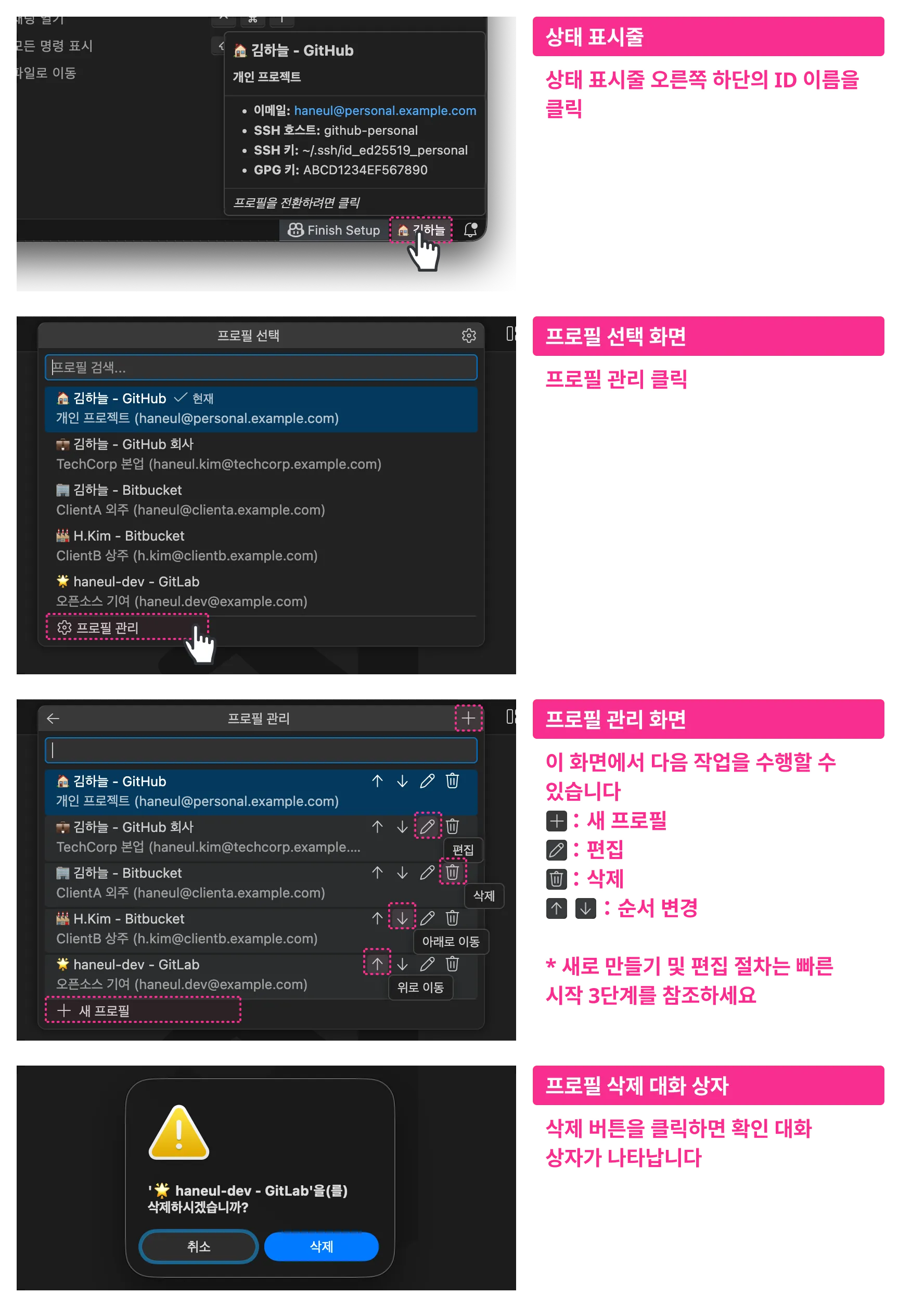
명령 팔레트에서 Git ID Switcher: Delete Identity로 프로필을 삭제할 수도 있습니다.
| 명령어 | 설명 |
|---|---|
Git ID Switcher: Select Identity |
프로필 선택기 열기 |
Git ID Switcher: Delete Identity |
프로필 삭제 |
Git ID Switcher: Show Current Identity |
현재 프로필 정보 표시 |
Git ID Switcher: Show Documentation |
문서 표시 |
| 속성 | 필수 | 설명 |
|---|---|---|
id |
✅ | 고유 식별자 (예: "personal", "work") |
name |
✅ | Git user.name - 커밋에 표시 |
email |
✅ | Git user.email - 커밋에 표시 |
icon |
상태 표시줄에 표시되는 이모지 (예: "🏠"). 단일 이모지만 허용 |
|
service |
서비스 이름 (예: "GitHub", "GitLab"). UI 표시에 사용 |
|
description |
선택기와 툴팁에 표시되는 짧은 설명 | |
sshKeyPath |
SSH 개인 키 경로 (예: "~/.ssh/id_ed25519_work") |
|
sshHost |
SSH config의 Host 별칭 (예: "github-work") |
|
gpgKeyId |
커밋 서명용 GPG 키 ID |
- 상태 표시줄: 약 25자를 초과하면
...으로 생략됩니다 icon: 단일 이모지(자소 클러스터)만 사용 가능. 여러 이모지나 긴 문자열은 사용할 수 없습니다
| 설정 | 기본값 | 설명 |
|---|---|---|
gitIdSwitcher.identities |
샘플 참조 | 프로필 설정 목록 |
gitIdSwitcher.defaultIdentity |
샘플 참조 | 사용할 기본 프로필의 ID |
gitIdSwitcher.autoSwitchSshKey |
true |
프로필 변경 시 SSH 키 자동 전환 |
gitIdSwitcher.showNotifications |
true |
프로필 전환 시 알림 표시 |
gitIdSwitcher.applyToSubmodules |
true |
Git 서브모듈에 프로필 전파 |
gitIdSwitcher.submoduleDepth |
1 |
중첩된 서브모듈 설정의 최대 깊이 (1-5) |
gitIdSwitcher.includeIconInGitConfig |
false |
Git config의 user.name에 아이콘 이모지 포함 여부 |
gitIdSwitcher.syncCheck.enabled |
true |
선택한 프로필이 실제 git config와 일치하는지 확인 |
gitIdSwitcher.syncCheck.onFocusReturn |
true |
에디터 창이 포커스를 다시 받을 때 동기화 체크 실행 |
gitIdSwitcher.logging.fileEnabled |
false |
감사 로그를 파일에 저장 (프로필 전환, SSH 키 조작 등을 기록) |
gitIdSwitcher.logging.filePath |
"" |
로그 파일 경로 (예: ~/.git-id-switcher/security.log). 빈 문자열은 기본 경로 사용 |
gitIdSwitcher.logging.maxFileSize |
10485760 |
로테이션 전 최대 파일 크기 (바이트, 1MB-100MB) |
gitIdSwitcher.logging.maxFiles |
5 |
보관할 로테이션 로그 파일의 최대 수 (1-20) |
gitIdSwitcher.logging.redactAllSensitive |
false |
활성화 시 로그의 모든 값을 마스킹 (최대 프라이버시 모드) |
gitIdSwitcher.logging.level |
"INFO" |
로그 상세도 (DEBUG, INFO, WARN, ERROR, SECURITY). 선택한 수준 이상을 기록 |
gitIdSwitcher.commandTimeouts |
{} |
명령별 커스텀 타임아웃 (밀리초, 1초-5분). 예: {"git": 15000, "ssh-add": 10000} |
icon 필드를 설정한 경우의 동작을 제어합니다:
| 값 | 동작 |
|---|---|
false (기본값) |
icon은 에디터 UI에만 표시. Git config에는 name만 기록 |
true |
Git config에 icon + name을 기록. 커밋 이력에도 이모지가 표시됨 |
예시: icon: "👤", name: "김하늘"의 경우
| includeIconInGitConfig | Git config user.name |
커밋 서명 |
|---|---|---|
false |
김하늘 |
김하늘 <email> |
true |
👤 김하늘 |
👤 김하늘 <email> |
Git 설정에는 세 개의 레이어가 있으며, 하위 설정을 상위가 덮어씁니다:
시스템 (/etc/gitconfig)
    ↓ 덮어씀
글로벌 (~/.gitconfig)
    ↓ 덮어씀
로컬 (.git/config)  ← 최우선
Git ID Switcher는 --local (저장소 로컬)에 기록합니다.
즉:
- 각 저장소의
.git/config에 프로필을 저장합니다 - 저장소마다 다른 프로필을 유지할 수 있습니다
- 글로벌 설정 (
~/.gitconfig)은 변경하지 않습니다
프로필을 전환하면 확장 프로그램이 다음을 순서대로 실행합니다:
- Git Config (항상):
git config --local user.name과user.email을 설정 - SSH 키 (
sshKeyPath설정 시): 다른 키를 ssh-agent에서 제거하고 선택한 키를 추가 - GPG 키 (
gpgKeyId설정 시):git config --local user.signingkey를 설정하고 서명을 활성화 - 서브모듈 (활성화 시): 모든 서브모듈에 설정을 전파 (기본값: 깊이 1)
- 동기화 체크: 적용된 프로필이 실제 git config와 일치하는지 확인
선택한 프로필을 실제 git config --local 값 (user.name, user.email, user.signingkey)과 비교하고, 불일치가 감지되면 상태 표시줄에 경고를 표시합니다.
체크가 실행되는 시점:
- 프로필 적용 직후
- 워크스페이스 폴더 변경 시
- 설정 변경 시
- 에디터 창 포커스 복귀 시 (500ms 디바운스)
불일치가 감지된 경우:
- 상태 표시줄에
⚠️ 아이콘과 경고 배경색이 표시됩니다 - 툴팁에 불일치 필드(필드명, 기대값, 실제값)를 보여주는 테이블이 표시됩니다
- 상태 표시줄을 클릭하면 해결 옵션이 제시됩니다:
- 프로필 재적용 — 현재 프로필을 git config에 다시 적용
- 다른 프로필 선택 — 프로필 선택기 열기
- 무시 — 다음 체크까지 경고 숨기기
비활성화 방법:
gitIdSwitcher.syncCheck.enabled를 false로 설정하면 모든 동기화 체크가 비활성화됩니다.
포커스 복귀 시의 체크만 비활성화하려면 gitIdSwitcher.syncCheck.onFocusReturn을 false로 설정하세요.
로컬 설정은 저장소 단위이므로, 서브모듈에는 자동으로 적용되지 않습니다. 그래서 본 확장 프로그램은 서브모듈 전파 기능을 제공합니다 (자세한 내용은 「고급: 서브모듈 지원」을 참조).
Git ID Switcher는 ssh-agent를 통해 SSH 키를 관리합니다:
| 조작 | 실행 명령 |
|---|---|
| 키 추가 | ssh-add <keyPath> |
| 키 제거 | ssh-add -d <keyPath> |
| 키 목록 | ssh-add -l |
중요: 이 확장 프로그램은 ~/.ssh/config를 변경하지 않습니다. SSH config 설정은 수동으로 해야 합니다 (「빠른 시작」의 2단계 참조).
이미 SSH 설정이 있는 경우, Git ID Switcher는 다음과 같이 동작합니다:
| 사용자의 설정 | Git ID Switcher의 동작 |
|---|---|
~/.ssh/config에서 IdentityFile 지정 |
양쪽 모두 사용 가능; IdentitiesOnly yes로 충돌 방지 |
환경 변수 GIT_SSH_COMMAND 설정 |
커스텀 SSH 명령을 사용; ssh-agent는 계속 동작 |
git config core.sshCommand 설정 |
위와 동일 |
| direnv로 SSH 관련 환경 변수 설정 | 공존 가능; ssh-agent는 독립적으로 동작 |
권장: SSH config에서는 항상 IdentitiesOnly yes를 설정하세요. 이렇게 하면 SSH가 여러 키를 시도하는 것을 방지합니다.
이 설정이 없으면 SSH가 다음 순서로 키를 시도할 수 있습니다:
- ssh-agent에 로드된 키 (Git ID Switcher가 관리)
~/.ssh/config에서 지정된 키- 기본 키 (
~/.ssh/id_rsa,~/.ssh/id_ed25519등)
이로 인해 인증 실패나 의도하지 않은 키 사용이 발생할 수 있습니다.
IdentitiesOnly yes를 설정하면 SSH는 지정된 키만 사용합니다. 이를 통해 Git ID Switcher에서 설정한 키가 확실히 사용됩니다.
# 권장 설정
Host github-work
    HostName github.com
    User git
    IdentityFile ~/.ssh/id_ed25519_work
    IdentitiesOnly yes  # ← 이 줄이 중요
이 설정을 통해 github-work 호스트에 연결할 때 ~/.ssh/id_ed25519_work만 사용되며, 다른 키는 시도되지 않습니다.
Git 서브모듈을 사용하는 복잡한 저장소에서는 프로필 관리가 종종 골칫거리입니다. 서브모듈 내에서 커밋할 때 Git은 해당 서브모듈의 로컬 설정을 사용하지만, 명시적으로 설정하지 않으면 글로벌 설정(잘못된 이메일 주소!)이 기본값으로 사용될 수 있습니다.
Git ID Switcher는 자동으로 서브모듈을 감지하고 선택한 프로필을 적용합니다.
{
  "gitIdSwitcher.applyToSubmodules": true,
  "gitIdSwitcher.submoduleDepth": 1
}applyToSubmodules: 이 기능의 활성화/비활성화submoduleDepth: 어느 깊이까지 적용할 것인가?1: 직접적인 서브모듈만 (가장 일반적)2+: 중첩 서브모듈 (서브모듈 안의 서브모듈)
이를 통해 메인 저장소에서 커밋하든, vendor 라이브러리에서 커밋하든, 프로필이 항상 올바르게 설정됩니다.
-
ssh-agent가 실행 중인지 확인:eval "$(ssh-agent -s)"
-
키 경로가 올바른지 확인:
ls -la ~/.ssh/id_ed25519_*
-
macOS에서는 키체인에 한 번 추가:
ssh-add --apple-use-keychain ~/.ssh/id_ed25519_work
새로 클론할 때:
업무 저장소를 클론할 때는 SSH config에서 설정한 호스트 별칭을 사용합니다:
# 업무용 (github-work 별칭 사용)
git clone git@github-work:company/repo.git

# 개인용 (기본 github.com 사용)
git clone git@github.com:yourname/repo.git
기존 저장소의 경우:
-
리모트 URL이 올바른 호스트 별칭을 사용하고 있는지 확인:
git remote -v # 업무 저장소라면 git@github-work:... 이어야 합니다 -
필요하면 업데이트:
git remote set-url origin git@github-work:company/repo.git
-
GPG 키 ID 확인:
gpg --list-secret-keys --keyid-format SHORT
-
서명 테스트:
echo "test" | gpg --clearsign
-
프로필의 이메일 주소가 GPG 키의 이메일 주소와 일치하는지 확인하세요
- Git 저장소 안에 있는지 확인
settings.json에 구문 오류가 없는지 확인- VS Code 창 다시 로드 (
Cmd+Shift+P→ "창 다시 로드")
name 필드에 다음 문자가 포함되면 오류가 발생합니다:
` $ ( ) { } | & < >
서비스 정보를 포함하려면 service 필드를 사용하세요.
확장 프로그램을 업데이트해도 새 설정 항목이 설정 화면에 나타나지 않을 수 있습니다.
해결 방법: 컴퓨터를 완전히 재시작하세요.
VS Code 등의 에디터는 설정 스키마를 메모리에 캐시하며, "창 다시 로드"나 확장 프로그램 재설치만으로는 갱신되지 않는 경우가 있습니다.
새로 설치해도 샘플 설정이 나타나지 않는다면, Settings Sync가 원인일 수 있습니다.
이전에 빈 설정을 저장한 적이 있다면, 클라우드에 동기화되어 새로 설치할 때 기본값을 덮어쓸 수 있습니다.
해결 방법:
- 설정 화면에서 해당 설정 항목 찾기
- 톱니바퀴 아이콘 → "설정 초기화" 클릭
- Settings Sync로 동기화 (클라우드에서 이전 설정이 삭제됩니다)
「나는 누구인가」를 전환하다 — 이 확장 프로그램이 답하는 유일한 물음
가레산스이 아키텍처로 설계되어 있습니다. 코어는 100줄로 쓸 수 있는 단순함. 그렇기에 나머지를 품질(테스트 90%, 로깅, 타임아웃)과 의도적인 제약(GitHub API 연동 없음, 토큰 관리 없음)에 쏟을 수 있습니다.

기여를 환영합니다! CONTRIBUTING.md를 확인해 주세요.
MIT 라이선스 - LICENSE를 확인해 주세요.
Null;Variant에 의해 제작